

ਸ਼ੁਰੂਆਤੀ ਗਾਈਡ: ਸਾਈਬਰ ਸੁਰੱਖਿਆ ਲਈ Linux ਕਮਾਂਡ ਲਾਈਨ ਦੀ ਵਰਤੋਂ

Table of Contents
Linux ਇੱਕ ਬਹੁਮੁਖੀ ਅਤੇ ਸੁਰੱਖਿਅਤ ਓਪਰੇਟਿੰਗ ਸਿਸਟਮ ਹੈ। ਖੁੱਲ੍ਹੇ ਸਰੋਤ ਵਾਲਾ ਹੋਣ ਕਰਕੇ ਸਾਈਬਰ ਸੁਰੱਖਿਆ ਖੇਤਰ ਵਿੱਚ ਇਸਦੀ ਵਿਆਪਕ ਵਰਤੋਂ ਹੁੰਦੀ ਹੈ। ਪਰ ਸਾਈਬਰ ਸੁਰੱਖਿਆ ਦੇ ਕੰਮਾਂ ਲਈ Linux ਕਮਾਂਡ ਲਾਈਨ ਇੰਟਰਫੇਸ (CLI) ਵਰਤਣਾ ਸ਼ੁਰੂਆਤੀ ਲੋਕਾਂ ਨੂੰ ਔਖਾ ਲੱਗ ਸਕਦਾ ਹੈ। ਇਹ ਗਾਈਡ ਸਾਈਬਰ ਸੁਰੱਖਿਆ ਲਈ ਲਾਭਦਾਇਕ ਬੁਨਿਆਦੀ ਅਤੇ ਉੱਨਤ Linux ਕਮਾਂਡ ਲਾਈਨ ਇੰਟਰਫੇਸ ਕਮਾਂਡਾਂ ਦੱਸਦੀ ਹੈ।
ਸਾਈਬਰ ਸੁਰੱਖਿਆ ਲਈ ਬੁਨਿਆਦੀ Linux ਕਮਾਂਡਾਂ
ਮੌਜੂਦਾ ਵਰਕਿੰਗ ਡਾਇਰੈਕਟਰੀ ਵੇਖੋ
pwd (print working directory) ਕਮਾਂਡ CLI ਵਿੱਚ ਮੌਜੂਦਾ ਵਰਕਿੰਗ ਡਾਇਰੈਕਟਰੀ ਦਿਖਾਉਂਦੀ ਹੈ। ਇਹ ਫ਼ਾਈਲ ਸਿਸਟਮ ਵਿੱਚ ਤੁਹਾਡਾ ਮੌਜੂਦਾ ਟਿਕਾਣਾ ਹੈ। ਇਹ ਕਮਾਂਡ ਨੈਵੀਗੇਸ਼ਨ ਅਤੇ ਹੋਰ ਡਾਇਰੈਕਟਰੀਆਂ ਦੇ ਮੁਕਾਬਲੇ ਆਪਣਾ ਟਿਕਾਣਾ ਸਮਝਣ ਵਿੱਚ ਮਦਦ ਕਰਦੀ ਹੈ। ਮਿਸਾਲ ਵਜੋਂ, ਜੇ ਤੁਸੀਂ ਹੋਮ ਡਾਇਰੈਕਟਰੀ ਵਿੱਚ ਹੋ ਅਤੇ ਦਸਤਾਵੇਜ਼ਾਂ ਵਾਲੀ ਡਾਇਰੈਕਟਰੀ ਵਿੱਚ ਜਾਣਾ ਚਾਹੁੰਦੇ ਹੋ, ਤਾਂ ਇਹ ਕਮਾਂਡਾਂ ਵਰਤੋ:
$ pwd
/home/user
$ cd documents
$ pwd
/home/user/documents
ਉੱਪਰਲੀ ਮਿਸਾਲ ਵਿੱਚ ਪਹਿਲੀ ਕਮਾਂਡ ਮੌਜੂਦਾ ਵਰਕਿੰਗ ਡਾਇਰੈਕਟਰੀ, ਯਾਨੀ ਹੋਮ ਡਾਇਰੈਕਟਰੀ, ਦਿਖਾਉਂਦੀ ਹੈ। ਦੂਜੀ ਦਸਤਾਵੇਜ਼ਾਂ ਵਾਲੀ ਡਾਇਰੈਕਟਰੀ ਵਿੱਚ ਜਾਂਦੀ ਹੈ। ਤੀਜੀ ਨਵੀਂ ਵਰਕਿੰਗ ਡਾਇਰੈਕਟਰੀ ਦਿਖਾਉਂਦੀ ਹੈ।
ਫ਼ਾਈਲਾਂ ਦੀ ਸੂਚੀ ਵੇਖੋ
ls ਕਮਾਂਡ CLI ਵਿੱਚ ਡਾਇਰੈਕਟਰੀ ਦੀ ਸਮੱਗਰੀ ਦੀ ਸੂਚੀ ਦਿਖਾਉਂਦੀ ਹੈ। ਇਹ ਮੌਜੂਦਾ ਡਾਇਰੈਕਟਰੀ ਦੀਆਂ ਫ਼ਾਈਲਾਂ ਅਤੇ ਉਪ-ਡਾਇਰੈਕਟਰੀਆਂ ਦੇ ਨਾਂ ਦਿਖਾਉਂਦੀ ਹੈ। ਕਿਸੇ ਥਾਂ ਦੀ ਸਮੱਗਰੀ ਪਛਾਣਨ ਲਈ ਇਹ ਲਾਭਦਾਇਕ ਹੈ। ਦਸਤਾਵੇਜ਼ਾਂ ਵਾਲੀ ਡਾਇਰੈਕਟਰੀ ਵੇਖਣ ਲਈ ਇਹ ਕਮਾਂਡ ਵਰਤੋ:
$ ls documents
file1.txt file2.pdf file3.docx
ਉੱਪਰਲੀ ਮਿਸਾਲ ਵਿੱਚ ਕਮਾਂਡ ਦਸਤਾਵੇਜ਼ਾਂ ਵਾਲੀ ਡਾਇਰੈਕਟਰੀ ਦੀ ਸੂਚੀ ਦਿਖਾਉਂਦੀ ਹੈ। ਇਸ ਵਿੱਚ ਤਿੰਨ ਫ਼ਾਈਲਾਂ ਹਨ: file1.txt, file2.pdf ਅਤੇ file3.docx। ਮੌਜੂਦਾ ਡਾਇਰੈਕਟਰੀ ਦੀ ਸਮੱਗਰੀ ਵੇਖਣ ਲਈ ਬਿਨਾਂ ਕਿਸੇ ਆਰਗੂਮੈਂਟ ਦੇ ਵੀ ਕਮਾਂਡ ਚਲਾ ਸਕਦੇ ਹੋ। ਮਿਸਾਲ ਵਜੋਂ:
$ ls
Desktop Documents Downloads Music Pictures Public Templates Videos
ਉੱਪਰਲੀ ਮਿਸਾਲ ਵਿੱਚ ਕਮਾਂਡ ਹੋਮ ਡਾਇਰੈਕਟਰੀ ਦੀ ਸਮੱਗਰੀ ਦਿਖਾਉਂਦੀ ਹੈ, ਜਿਸ ਵਿੱਚ Desktop, Documents ਅਤੇ Downloads ਵਰਗੀਆਂ ਉਪ-ਡਾਇਰੈਕਟਰੀਆਂ ਹਨ।
ਡਾਇਰੈਕਟਰੀ ਬਦਲੋ
cd (change directory) ਕਮਾਂਡ CLI ਦੀ ਮੌਜੂਦਾ ਵਰਕਿੰਗ ਡਾਇਰੈਕਟਰੀ ਬਦਲਦੀ ਹੈ। ਇਹ ਫ਼ਾਈਲ ਸਿਸਟਮ ਵਿੱਚ ਆਉਣ-ਜਾਣ ਅਤੇ ਵੱਖ-ਵੱਖ ਥਾਵਾਂ ਦੀਆਂ ਫ਼ਾਈਲਾਂ ਤੱਕ ਪਹੁੰਚਣ ਦਿੰਦੀ ਹੈ। ਦਸਤਾਵੇਜ਼ਾਂ ਵਾਲੀ ਡਾਇਰੈਕਟਰੀ ਵਿੱਚ ਜਾਣ ਲਈ ਇਹ ਕਮਾਂਡ ਵਰਤੋ:
$ cd documents
ਉੱਪਰਲੀ ਮਿਸਾਲ ਵਿੱਚ ਕਮਾਂਡ ਮੌਜੂਦਾ ਡਾਇਰੈਕਟਰੀ ਦੇ ਅੰਦਰਲੀ ਦਸਤਾਵੇਜ਼ਾਂ ਵਾਲੀ ਡਾਇਰੈਕਟਰੀ ਵਿੱਚ ਜਾਂਦੀ ਹੈ। ਮੌਜੂਦਾ ਡਾਇਰੈਕਟਰੀ ਤੋਂ ਬਾਹਰ ਜਾਣ ਲਈ ਪੂਰਾ ਜਾਂ ਸਾਪੇਖ ਪਾਥ ਵੀ ਵਰਤਿਆ ਜਾ ਸਕਦਾ ਹੈ। ਮਿਸਾਲ ਵਜੋਂ:
$ cd /usr/local/bin
ਉੱਪਰਲੀ ਮਿਸਾਲ ਵਿੱਚ ਕਮਾਂਡ ਪੂਰੇ ਪਾਥ ਰਾਹੀਂ /usr/local/bin ਵਿੱਚ ਜਾਂਦੀ ਹੈ। ਸਾਪੇਖ ਪਾਥ ਵੀ ਵਰਤ ਸਕਦੇ ਹੋ। ਮਿਸਾਲ ਵਜੋਂ:
$ cd ../..
ਉੱਪਰਲੀ ਮਿਸਾਲ ਵਿੱਚ ਕਮਾਂਡ ਮੌਜੂਦਾ ਡਾਇਰੈਕਟਰੀ ਤੋਂ ਦੋ ਪੱਧਰ ਉੱਪਰ ਜਾਂਦੀ ਹੈ। “..” ਮਾਪੇ ਡਾਇਰੈਕਟਰੀ ਨੂੰ ਦਰਸਾਉਂਦਾ ਹੈ ਅਤੇ ਡਾਇਰੈਕਟਰੀ ਦਰੱਖਤ ਵਿੱਚ ਉੱਪਰ ਜਾਣ ਲਈ ਵਰਤਿਆ ਜਾਂਦਾ ਹੈ।
ਫ਼ਾਈਲਾਂ ਜੋੜ ਕੇ ਵੇਖੋ
cat (concatenate) ਕਮਾਂਡ CLI ਵਿੱਚ ਫ਼ਾਈਲ ਦੀ ਸਮੱਗਰੀ ਦਿਖਾਉਂਦੀ ਹੈ। ਲੌਗ ਅਤੇ ਸੰਰਚਨਾ ਫ਼ਾਈਲਾਂ ਵਰਗੀਆਂ ਪਾਠ-ਅਧਾਰਿਤ ਫ਼ਾਈਲਾਂ ਵੇਖਣ ਲਈ ਇਹ ਲਾਭਦਾਇਕ ਹੈ। “file1.txt” ਦੀ ਸਮੱਗਰੀ ਵੇਖਣ ਲਈ ਇਹ ਕਮਾਂਡ ਵਰਤੋ:
$ cat file1.txt
ਉੱਪਰਲੀ ਮਿਸਾਲ ਵਿੱਚ ਕਮਾਂਡ “file1.txt” ਦੀ ਸਮੱਗਰੀ ਦਿਖਾਉਂਦੀ ਹੈ। ਕਈ ਫ਼ਾਈਲਾਂ ਜੋੜ ਕੇ CLI ਵਿੱਚ ਦਿਖਾਉਣ ਲਈ ਵੀ ਇਸਦੀ ਵਰਤੋਂ ਕਰ ਸਕਦੇ ਹੋ। ਮਿਸਾਲ ਵਜੋਂ:
$ cat file1.txt file2.txt file3.txt
ਉੱਪਰਲੀ ਮਿਸਾਲ ਵਿੱਚ ਕਮਾਂਡ ਤਿੰਨ ਫ਼ਾਈਲਾਂ file1.txt, file2.pdf ਅਤੇ file3.docx ਦੀ ਸਮੱਗਰੀ ਦਿਖਾਉਂਦੀ ਹੈ। ਕਿਸੇ ਖ਼ਾਸ ਪੈਟਰਨ ਨਾਲ ਮੇਲ ਖਾਂਦੀਆਂ ਸਾਰੀਆਂ ਫ਼ਾਈਲਾਂ ਜੋੜਨ ਲਈ ਵਾਈਲਡਕਾਰਡ ਵੀ ਵਰਤ ਸਕਦੇ ਹੋ। ਮਿਸਾਲ ਵਜੋਂ:
$ cat *.txt
ਉੱਪਰਲੀ ਮਿਸਾਲ ਵਿੱਚ ਕਮਾਂਡ ਮੌਜੂਦਾ ਡਾਇਰੈਕਟਰੀ ਦੀਆਂ “.txt” ਐਕਸਟੈਂਸ਼ਨ ਵਾਲੀਆਂ ਸਾਰੀਆਂ ਫ਼ਾਈਲਾਂ ਦਿਖਾਉਂਦੀ ਹੈ। ਇਸ ਨਾਲ ਕਈ ਫ਼ਾਈਲਾਂ ਨੂੰ ਵੱਖ-ਵੱਖ ਖੋਲ੍ਹੇ ਬਿਨਾਂ ਤੇਜ਼ੀ ਨਾਲ ਵੇਖ ਸਕਦੇ ਹੋ।
ਰੈਗੂਲਰ ਐਕਸਪ੍ਰੈਸ਼ਨ ਨਾਲ ਖੋਜੋ
grep (global regular expression print) ਕਮਾਂਡ CLI ਤੋਂ ਇੱਕ ਜਾਂ ਕਈ ਫ਼ਾਈਲਾਂ ਵਿੱਚ ਖ਼ਾਸ ਲਿਖਤ ਜਾਂ ਪੈਟਰਨ ਲੱਭਦੀ ਹੈ। ਲੌਗਾਂ ਵਿੱਚ ਪੈਟਰਨ ਜਾਂ ਸੰਰਚਨਾ ਫ਼ਾਈਲਾਂ ਵਿੱਚ ਜਾਣਕਾਰੀ ਲੱਭਣ ਲਈ ਇਹ ਲਾਭਦਾਇਕ ਹੈ। “logfile.txt” ਵਿੱਚ “error” ਸ਼ਬਦ ਦੀਆਂ ਸਾਰੀਆਂ ਥਾਵਾਂ ਲੱਭਣ ਲਈ ਇਹ ਕਮਾਂਡ ਵਰਤੋ:
$ grep "error" logfile.txt
ਉੱਪਰਲੀ ਮਿਸਾਲ ਵਿੱਚ ਕਮਾਂਡ “logfile.txt” ਵਿੱਚ “error” ਦੀਆਂ ਸਾਰੀਆਂ ਥਾਵਾਂ ਲੱਭ ਕੇ ਮੇਲ ਖਾਂਦੀਆਂ ਲਾਈਨਾਂ ਦਿਖਾਉਂਦੀ ਹੈ। ਜਟਿਲ ਪੈਟਰਨ ਲੱਭਣ ਲਈ ਰੈਗੂਲਰ ਐਕਸਪ੍ਰੈਸ਼ਨ ਵੀ ਵਰਤ ਸਕਦੇ ਹੋ। “p” ਨਾਲ ਸ਼ੁਰੂ ਅਤੇ “y” ਨਾਲ ਖ਼ਤਮ ਹੋਣ ਵਾਲਾ ਸ਼ਬਦ ਰੱਖਦੀਆਂ ਲਾਈਨਾਂ ਲੱਭਣ ਲਈ ਇਹ ਕਮਾਂਡ ਵਰਤੋ:
$ grep "p.*y" logfile.txt
ਉੱਪਰਲੀ ਮਿਸਾਲ ਵਿੱਚ ਕਮਾਂਡ “logfile.txt” ਵਿੱਚ ਉਹ ਲਾਈਨਾਂ ਲੱਭਦੀ ਹੈ ਜਿਨ੍ਹਾਂ ਵਿੱਚ “p” ਨਾਲ ਸ਼ੁਰੂ ਅਤੇ “y” ਨਾਲ ਖ਼ਤਮ ਹੋਣ ਵਾਲਾ ਸ਼ਬਦ ਹੋਵੇ। ਰੈਗੂਲਰ ਐਕਸਪ੍ਰੈਸ਼ਨ “p.*y” ਕਿਸੇ ਵੀ ਅਜਿਹੀ ਲਿਖਤ ਨਾਲ ਮੇਲ ਖਾਂਦੀ ਹੈ ਜੋ “p” ਨਾਲ ਸ਼ੁਰੂ ਅਤੇ “y” ਨਾਲ ਖ਼ਤਮ ਹੋਵੇ, ਵਿਚਕਾਰ ਕਿੰਨੇ ਵੀ ਅੱਖਰ ਹੋ ਸਕਦੇ ਹਨ। ਇਸ ਨਾਲ ਲੌਗਾਂ ਵਿੱਚ ਸਾਈਬਰ ਖ਼ਤਰੇ ਜਾਂ ਕਾਰਗੁਜ਼ਾਰੀ ਦੀ ਸਮੱਸਿਆ ਦਰਸਾਉਂਦੇ ਪੈਟਰਨ ਲੱਭੇ ਜਾ ਸਕਦੇ ਹਨ।
ਅਧਿਕਾਰ ਬਦਲੋ
chmod (change mode) ਕਮਾਂਡ CLI ਵਿੱਚ ਫ਼ਾਈਲ ਜਾਂ ਡਾਇਰੈਕਟਰੀ ਦੇ ਅਧਿਕਾਰ ਬਦਲਦੀ ਹੈ। ਫ਼ਾਈਲਾਂ ਅਤੇ ਡਾਇਰੈਕਟਰੀਆਂ ਨੂੰ ਸੁਰੱਖਿਅਤ ਰੱਖਣ ਅਤੇ ਪਹੁੰਚ ਕੰਟਰੋਲ ਕਰਨ ਲਈ ਇਹ ਜ਼ਰੂਰੀ ਹੈ। ਤਿੰਨ ਅੰਕ ਕ੍ਰਮਵਾਰ ਮਾਲਕ, ਗਰੁੱਪ ਅਤੇ ਹੋਰ ਵਰਤੋਂਕਾਰਾਂ ਦੇ ਅਧਿਕਾਰ ਦਿਖਾਉਂਦੇ ਹਨ। ਅੰਕ ਇਸ ਫ਼ਾਰਮੂਲੇ ਮੁਤਾਬਕ ਬਣਦੇ ਹਨ:
4 = ਪੜ੍ਹੋ
2 = ਲਿਖੋ
1 = ਚਲਾਓ
ਮਿਸਾਲ ਵਜੋਂ, “file1.txt” ਲਈ ਮਾਲਕ ਨੂੰ ਪੜ੍ਹਨ ਅਤੇ ਲਿਖਣ ਦਾ ਅਤੇ ਗਰੁੱਪ ਤੇ ਹੋਰ ਵਰਤੋਂਕਾਰਾਂ ਨੂੰ ਕੇਵਲ ਪੜ੍ਹਨ ਦਾ ਅਧਿਕਾਰ ਦੇਣ ਲਈ ਇਹ ਕਮਾਂਡ ਵਰਤੋ:
$ chmod 644 file1.txt
ਉੱਪਰਲੀ ਮਿਸਾਲ ਵਿੱਚ ਕਮਾਂਡ “file1.txt” ਦੇ ਅਧਿਕਾਰ 644 ਕਰਦੀ ਹੈ। ਪਹਿਲਾ ਅੰਕ (6) ਮਾਲਕ ਦੇ ਪੜ੍ਹਨ ਅਤੇ ਲਿਖਣ ਦੇ ਅਧਿਕਾਰ ਦਿਖਾਉਂਦਾ ਹੈ (4 + 2 = 6)। ਦੂਜਾ ਅੰਕ (4) ਗਰੁੱਪ ਨੂੰ ਕੇਵਲ ਪੜ੍ਹਨ ਦਿੰਦਾ ਹੈ। ਤੀਜਾ ਅੰਕ (4) ਹੋਰ ਵਰਤੋਂਕਾਰਾਂ ਨੂੰ ਵੀ ਕੇਵਲ ਪੜ੍ਹਨ ਦਿੰਦਾ ਹੈ।
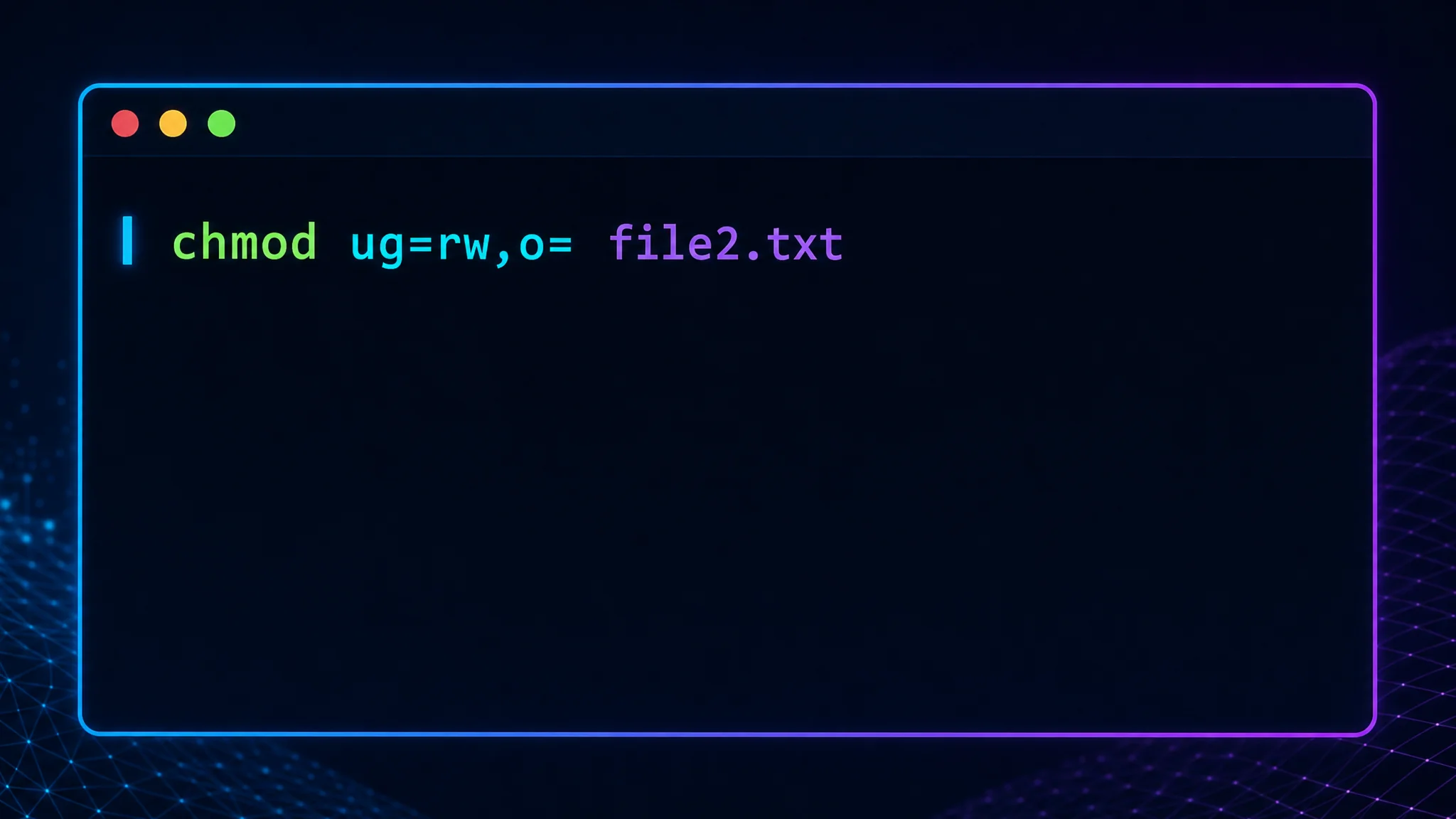
ਅਧਿਕਾਰ ਬਦਲਣ ਲਈ ਅੱਖਰ ਵੀ ਵਰਤ ਸਕਦੇ ਹੋ। “file2.txt” ਲਈ ਮਾਲਕ ਅਤੇ ਗਰੁੱਪ ਨੂੰ ਪੜ੍ਹਨ ਤੇ ਲਿਖਣ ਦਾ ਅਧਿਕਾਰ ਦੇਣ ਅਤੇ ਹੋਰ ਵਰਤੋਂਕਾਰਾਂ ਦੇ ਸਾਰੇ ਅਧਿਕਾਰ ਹਟਾਉਣ ਲਈ ਇਹ ਕਮਾਂਡ ਵਰਤੋ:
$ chmod ug=rw,o= file2.txt
ਉੱਪਰਲੀ ਮਿਸਾਲ ਵਿੱਚ ਕਮਾਂਡ “file2.txt” ਦੇ ਅਧਿਕਾਰ ug=rw,o= ਕਰਦੀ ਹੈ। “ug” ਮਾਲਕ ਅਤੇ ਗਰੁੱਪ, “r” ਪੜ੍ਹਨ ਅਤੇ “w” ਲਿਖਣ ਨੂੰ ਦਰਸਾਉਂਦਾ ਹੈ। “=” ਦਿੱਤੇ ਅਧਿਕਾਰ ਸੈੱਟ ਕਰਦਾ ਹੈ ਅਤੇ “o=” ਹੋਰ ਵਰਤੋਂਕਾਰਾਂ ਦੇ ਸਾਰੇ ਅਧਿਕਾਰ ਹਟਾਉਂਦਾ ਹੈ। ਇਹ ਸੰਵੇਦਨਸ਼ੀਲ ਫ਼ਾਈਲਾਂ ਤੱਕ ਪਹੁੰਚ ਕੰਟਰੋਲ ਕਰਕੇ ਗੈਰ-ਅਧਿਕਾਰਤ ਪਹੁੰਚ ਰੋਕਣ ਵਿੱਚ ਮਦਦ ਕਰਦਾ ਹੈ।
ਸਾਈਬਰ ਸੁਰੱਖਿਆ ਲਈ ਉੱਨਤ Linux ਕਮਾਂਡਾਂ
ਨੈੱਟਵਰਕ ਮੈਪਿੰਗ
nmap CLI ਦਾ ਤਾਕਤਵਰ ਨੈੱਟਵਰਕ ਸਕੈਨਿੰਗ ਟੂਲ ਹੈ। ਇਹ ਨੈੱਟਵਰਕ ਦੇ ਹੋਸਟਾਂ ਅਤੇ ਸੇਵਾਵਾਂ ਦੇ ਨਾਲ ਸੰਭਾਵੀ ਕਮਜ਼ੋਰੀਆਂ ਪਛਾਣ ਸਕਦਾ ਹੈ। ਇਸ ਵਿੱਚ ਹੋਸਟ ਖੋਜ, ਪੋਰਟ ਸਕੈਨ ਅਤੇ ਓਪਰੇਟਿੰਗ ਸਿਸਟਮ ਪਛਾਣ ਵਰਗੀਆਂ ਤਕਨੀਕਾਂ ਹਨ।
nmap ਦਾ ਇੱਕ ਬੁਨਿਆਦੀ ਵਰਤੋਂ-ਤਰੀਕਾ ਇੱਕ IP ਪਤਾ ਜਾਂ ਹੋਸਟ ਸਕੈਨ ਕਰਨਾ ਹੈ। IP 192.168.1.1 ਦੇ ਖੁੱਲ੍ਹੇ ਪੋਰਟ ਲੱਭਣ ਲਈ ਇਹ ਕਮਾਂਡ ਵਰਤੋ:
$ nmap 192.168.1.1
ਉੱਪਰਲੀ ਕਮਾਂਡ ਨਿਸ਼ਾਨੇ ਵਾਲੇ IP ਉੱਤੇ TCP SYN ਸਕੈਨ ਚਲਾਉਂਦੀ ਹੈ ਅਤੇ ਖੁੱਲ੍ਹੇ ਪੋਰਟਾਂ ਦੀ ਸੂਚੀ ਦਿੰਦੀ ਹੈ। ਨਤੀਜੇ ਵਿੱਚ ਖੁੱਲ੍ਹੇ ਪੋਰਟ, ਹਰ ਪੋਰਟ ਉੱਤੇ ਚੱਲ ਰਹੀ ਸੇਵਾ ਅਤੇ ਪੋਰਟ ਦੀ ਹਾਲਤ (ਖੁੱਲ੍ਹਾ ਜਾਂ ਬੰਦ) ਦਿਖਦੀ ਹੈ। ਕਈ ਵਾਰ ਨਿਸ਼ਾਨੇ ਦੇ ਓਪਰੇਟਿੰਗ ਸਿਸਟਮ ਵਰਗੀ ਵਾਧੂ ਜਾਣਕਾਰੀ ਵੀ ਮਿਲਦੀ ਹੈ।
nmap ਇੱਕੋ ਵਾਰ ਕਈ ਹੋਸਟ ਜਾਂ IP ਪਤੇ ਸਕੈਨ ਕਰ ਸਕਦਾ ਹੈ। IP ਪਤਿਆਂ ਦੀ ਰੇਂਜ (192.168.1.1-255) ਦੇ ਖੁੱਲ੍ਹੇ ਪੋਰਟ ਲੱਭਣ ਲਈ ਇਹ ਕਮਾਂਡ ਵਰਤੋ:
$ nmap 192.168.1.1-255
ਉੱਪਰਲੀ ਕਮਾਂਡ ਰੇਂਜ ਦੇ ਸਾਰੇ IP ਪਤੇ ਸਕੈਨ ਕਰਕੇ ਹਰ ਨਿਸ਼ਾਨੇ ਦੇ ਖੁੱਲ੍ਹੇ ਪੋਰਟ ਅਤੇ ਸੇਵਾਵਾਂ ਦਿਖਾਉਂਦੀ ਹੈ।
ਹੋਸਟ ਖੋਜ ਅਤੇ ਪੋਰਟ ਸਕੈਨ ਤੋਂ ਇਲਾਵਾ, nmap ਸੇਵਾਵਾਂ ਅਤੇ ਵਰਜਨਾਂ ਦਾ ਪਤਾ ਲਗਾ ਸਕਦਾ ਹੈ, ਓਪਰੇਟਿੰਗ ਸਿਸਟਮ ਪਛਾਣ ਸਕਦਾ ਹੈ ਅਤੇ ਕਮਜ਼ੋਰੀਆਂ ਸਕੈਨ ਕਰ ਸਕਦਾ ਹੈ। ਇਹ ਸਕੈਨ ਨੈੱਟਵਰਕ ਦੀਆਂ ਸੰਭਾਵੀ ਸੁਰੱਖਿਆ ਕਮਜ਼ੋਰੀਆਂ ਲੱਭਣ ਅਤੇ ਹਮਲਿਆਂ ਤੋਂ ਬਚਾਉਣ ਵਿੱਚ ਮਦਦ ਕਰਦੇ ਹਨ।
TCP ਪੈਕੇਟ ਕੈਪਚਰ ਟੂਲ
tcpdump ਕਮਾਂਡ CLI ਵਿੱਚ ਨੈੱਟਵਰਕ ਟ੍ਰੈਫ਼ਿਕ ਕੈਪਚਰ ਅਤੇ ਵਿਸ਼ਲੇਸ਼ਣ ਕਰਦੀ ਹੈ। ਇਹ ਨੈੱਟਵਰਕ ਸਮੱਸਿਆਵਾਂ ਹੱਲ ਕਰਨ, ਨੈੱਟਵਰਕ ਦਾ ਵਿਹਾਰ ਸਮਝਣ ਅਤੇ ਸੰਭਾਵੀ ਸੁਰੱਖਿਆ ਖ਼ਤਰੇ ਲੱਭਣ ਵਿੱਚ ਲਾਭਦਾਇਕ ਹੈ। ਇਹ ਪੈਕਟ ਰੀਅਲ ਟਾਈਮ ਵਿੱਚ ਕੈਪਚਰ ਕਰਦੀ ਹੈ ਅਤੇ ਸਰੋਤ ਜਾਂ ਮੰਜ਼ਿਲ IP, ਪ੍ਰੋਟੋਕੋਲ ਅਤੇ ਪੋਰਟ ਵਰਗੇ ਮਾਪਦੰਡਾਂ ਨਾਲ ਫ਼ਿਲਟਰ ਕਰ ਸਕਦੀ ਹੈ।
tcpdump ਦਾ ਇੱਕ ਸੌਖਾ ਵਰਤੋਂ-ਤਰੀਕਾ ਕਿਸੇ ਇੰਟਰਫੇਸ ਦਾ ਸਾਰਾ ਟ੍ਰੈਫ਼ਿਕ ਕੈਪਚਰ ਕਰਨਾ ਹੈ। eth0 ਇੰਟਰਫੇਸ ਦਾ ਟ੍ਰੈਫ਼ਿਕ ਕੈਪਚਰ ਕਰਨ ਲਈ ਇਹ ਕਮਾਂਡ ਵਰਤੋ:
$ sudo tcpdump -i eth0
ਉੱਪਰਲੀ ਕਮਾਂਡ eth0 ਦੇ ਸਾਰੇ ਪੈਕਟ ਕੈਪਚਰ ਕਰਕੇ CLI ਵਿੱਚ ਰੀਅਲ ਟਾਈਮ ਦਿਖਾਉਂਦੀ ਹੈ। ਨਤੀਜੇ ਵਿੱਚ ਸਰੋਤ ਅਤੇ ਮੰਜ਼ਿਲ IP ਪਤੇ, ਪ੍ਰੋਟੋਕੋਲ ਅਤੇ ਹਰ ਪੈਕਟ ਬਾਰੇ ਹੋਰ ਜਾਣਕਾਰੀ ਹੁੰਦੀ ਹੈ।
tcpdump ਪੈਕਟਾਂ ਨੂੰ ਵੱਖ-ਵੱਖ ਮਾਪਦੰਡਾਂ ਨਾਲ ਫ਼ਿਲਟਰ ਕਰ ਸਕਦੀ ਹੈ। ਕਿਸੇ ਖ਼ਾਸ IP ਨੂੰ ਭੇਜੇ ਜਾਂ ਉਥੋਂ ਆਏ ਪੈਕਟ ਕੈਪਚਰ ਕਰਨ ਲਈ ਇਹ ਕਮਾਂਡ ਵਰਤੋ:
$ sudo tcpdump host 192.168.1.1
ਉੱਪਰਲੀ ਕਮਾਂਡ IP 192.168.1.1 ਨੂੰ ਭੇਜੇ ਜਾਂ ਉਥੋਂ ਆਏ ਸਾਰੇ ਪੈਕਟ ਕੈਪਚਰ ਕਰਕੇ ਰੀਅਲ ਟਾਈਮ ਦਿਖਾਉਂਦੀ ਹੈ। ਪ੍ਰੋਟੋਕੋਲ (ਜਿਵੇਂ TCP ਜਾਂ UDP), ਪੋਰਟ ਨੰਬਰ ਜਾਂ ਹੋਰ ਮਾਪਦੰਡਾਂ ਨਾਲ ਵੀ ਫ਼ਿਲਟਰ ਕਰ ਸਕਦੇ ਹੋ।
ਪੈਕਟ ਬਾਅਦ ਵਿੱਚ ਜਾਂਚਣ ਲਈ ਫ਼ਾਈਲ ਵਿੱਚ ਵੀ ਸੇਵ ਕੀਤੇ ਜਾ ਸਕਦੇ ਹਨ। eth0 ਦੇ ਸਾਰੇ ਪੈਕਟ ਕੈਪਚਰ ਕਰਕੇ “capture.pcap” ਵਿੱਚ ਸੇਵ ਕਰਨ ਲਈ ਇਹ ਕਮਾਂਡ ਵਰਤੋ:
$ sudo tcpdump -i eth0 -w capture.pcap
ਉੱਪਰਲੀ ਕਮਾਂਡ eth0 ਦੇ ਸਾਰੇ ਪੈਕਟ pcap ਫ਼ਾਰਮੈਟ ਵਿੱਚ “capture.pcap” ਫ਼ਾਈਲ ਵਿੱਚ ਸੇਵ ਕਰਦੀ ਹੈ। ਬਾਅਦ ਵਿੱਚ Wireshark ਵਰਗੇ ਟੂਲਾਂ ਨਾਲ ਵਿਸ਼ਲੇਸ਼ਣ ਕੀਤਾ ਜਾ ਸਕਦਾ ਹੈ। ਇਸ ਨਾਲ ਨੈੱਟਵਰਕ ਦਾ ਵਿਹਾਰ ਅਤੇ ਸੰਭਾਵੀ ਖ਼ਤਰੇ ਸਮਝਣ ਵਿੱਚ ਮਦਦ ਮਿਲਦੀ ਹੈ।
ਪ੍ਰਕਿਰਿਆ ਦੀ ਹਾਲਤ
ps ਕਮਾਂਡ CLI ਵਿੱਚ Linux ਸਿਸਟਮ ਉੱਤੇ ਚੱਲ ਰਹੀਆਂ ਪ੍ਰਕਿਰਿਆਵਾਂ ਦੀ ਜਾਣਕਾਰੀ ਦਿਖਾਉਂਦੀ ਹੈ। ਇਸ ਨਾਲ ਉਹ ਸ਼ੱਕੀ ਪ੍ਰਕਿਰਿਆਵਾਂ ਲੱਭੀਆਂ ਜਾ ਸਕਦੀਆਂ ਹਨ ਜੋ ਸਿਸਟਮ ਦੀ ਸੁਰੱਖਿਆ ਨੂੰ ਖ਼ਤਰੇ ਵਿੱਚ ਪਾ ਸਕਦੀਆਂ ਹਨ। ਜਾਣਕਾਰੀ ਵਿੱਚ ਪ੍ਰਕਿਰਿਆ ID (PID), ਵਰਤੋਂਕਾਰ, CPU ਅਤੇ ਮੈਮਰੀ ਵਰਤੋਂ ਅਤੇ ਕਮਾਂਡ ਦਾ ਨਾਂ ਸ਼ਾਮਲ ਹੋ ਸਕਦਾ ਹੈ।
ps ਦਾ ਇੱਕ ਬੁਨਿਆਦੀ ਵਰਤੋਂ-ਤਰੀਕਾ ਸਿਸਟਮ ਦੀਆਂ ਸਾਰੀਆਂ ਚੱਲ ਰਹੀਆਂ ਪ੍ਰਕਿਰਿਆਵਾਂ ਵੇਖਣਾ ਹੈ। ਇਹ ਕਮਾਂਡ ਵਰਤੋ:
$ ps aux
ਉੱਪਰਲੀ ਕਮਾਂਡ ਸਾਰੀਆਂ ਚੱਲ ਰਹੀਆਂ ਪ੍ਰਕਿਰਿਆਵਾਂ ਦੇ PID, ਵਰਤੋਂਕਾਰ, CPU ਅਤੇ ਮੈਮਰੀ ਵਰਤੋਂ ਅਤੇ ਕਮਾਂਡ ਦੇ ਨਾਂ ਦਿਖਾਉਂਦੀ ਹੈ। ਇਸ ਨਾਲ ਸ਼ੱਕੀ ਪ੍ਰਕਿਰਿਆਵਾਂ ਪਛਾਣਨ ਵਿੱਚ ਮਦਦ ਮਿਲਦੀ ਹੈ।
ps ਕਿਸੇ ਇੱਕ ਪ੍ਰਕਿਰਿਆ ਜਾਂ ਪ੍ਰਕਿਰਿਆਵਾਂ ਦੇ ਸਮੂਹ ਦੀ ਜਾਣਕਾਰੀ ਵੀ ਦਿਖਾ ਸਕਦੀ ਹੈ। PID 1234 ਵਰਗੀ ਖ਼ਾਸ ਪ੍ਰਕਿਰਿਆ ਦੀ ਜਾਣਕਾਰੀ ਲਈ ਇਹ ਕਮਾਂਡ ਵਰਤੋ:
$ ps -p 1234
ਉੱਪਰਲੀ ਕਮਾਂਡ PID 1234 ਵਾਲੀ ਪ੍ਰਕਿਰਿਆ ਦਾ ਵਰਤੋਂਕਾਰ, CPU ਅਤੇ ਮੈਮਰੀ ਵਰਤੋਂ ਅਤੇ ਕਮਾਂਡ ਦਾ ਨਾਂ ਦਿਖਾਉਂਦੀ ਹੈ। ਕਈ PID ਦੇ ਕੇ ਕਈ ਪ੍ਰਕਿਰਿਆਵਾਂ ਦੀ ਜਾਣਕਾਰੀ ਵੀ ਵੇਖ ਸਕਦੇ ਹੋ।
ps ਰੀਅਲ ਟਾਈਮ ਵਿੱਚ ਪ੍ਰਕਿਰਿਆਵਾਂ ਦੀ ਹਾਲਤ ਵੀ ਦੇਖ ਸਕਦੀ ਹੈ। PID 1234 ਵਾਲੀ ਪ੍ਰਕਿਰਿਆ ਦੀ CPU ਅਤੇ ਮੈਮਰੀ ਵਰਤੋਂ ਉੱਤੇ ਨਜ਼ਰ ਰੱਖਣ ਲਈ ਇਹ ਕਮਾਂਡ ਵਰਤੋ:
$ ps -p 1234 -o %cpu,%mem
ਉੱਪਰਲੀ ਕਮਾਂਡ PID 1234 ਵਾਲੀ ਪ੍ਰਕਿਰਿਆ ਦੀ CPU ਅਤੇ ਮੈਮਰੀ ਵਰਤੋਂ ਦਿਖਾਉਂਦੀ ਹੈ ਅਤੇ ਹਰ ਸਕਿੰਟ ਨਤੀਜਾ ਅੱਪਡੇਟ ਕਰਦੀ ਹੈ। ਇਸ ਨਾਲ ਜ਼ਰੂਰੀ ਪ੍ਰਕਿਰਿਆਵਾਂ ਉੱਤੇ ਨਜ਼ਰ ਰੱਖਣ ਅਤੇ ਕਾਰਗੁਜ਼ਾਰੀ ਦੀਆਂ ਰੁਕਾਵਟਾਂ ਲੱਭਣ ਵਿੱਚ ਮਦਦ ਮਿਲਦੀ ਹੈ।
ਨੈੱਟਵਰਕ ਅੰਕੜੇ
netstat ਕਮਾਂਡ CLI ਵਿੱਚ Linux ਸਿਸਟਮ ਦੇ ਸਰਗਰਮ ਨੈੱਟਵਰਕ ਕਨੈਕਸ਼ਨਾਂ ਦੀ ਜਾਣਕਾਰੀ ਦਿਖਾਉਂਦੀ ਹੈ। ਇਹ ਗੈਰ-ਅਧਿਕਾਰਤ ਕਨੈਕਸ਼ਨ ਅਤੇ ਸੰਭਾਵੀ ਸੁਰੱਖਿਆ ਖ਼ਤਰੇ ਲੱਭਣ ਵਿੱਚ ਮਦਦ ਕਰਦੀ ਹੈ। ਇਸ ਵਿੱਚ ਸਥਾਨਕ ਅਤੇ ਦੂਰਲੇ ਪਤੇ, ਪ੍ਰੋਟੋਕੋਲ (ਜਿਵੇਂ TCP ਜਾਂ UDP) ਅਤੇ ਕਨੈਕਸ਼ਨ ਦੀ ਹਾਲਤ ਦਿਖਾਈ ਜਾ ਸਕਦੀ ਹੈ।
netstat ਦਾ ਇੱਕ ਬੁਨਿਆਦੀ ਵਰਤੋਂ-ਤਰੀਕਾ ਸਾਰੇ ਸਰਗਰਮ ਕਨੈਕਸ਼ਨ ਵੇਖਣਾ ਹੈ। ਇਹ ਕਮਾਂਡ ਵਰਤੋ:
$ netstat -a
ਉੱਪਰਲੀ ਕਮਾਂਡ ਸਰਗਰਮ ਕਨੈਕਸ਼ਨਾਂ ਦੇ ਸਥਾਨਕ ਅਤੇ ਦੂਰਲੇ ਪਤੇ, ਪ੍ਰੋਟੋਕੋਲ ਅਤੇ ਹਾਲਤ ਦਿਖਾਉਂਦੀ ਹੈ। ਇਸ ਨਾਲ ਗੈਰ-ਅਧਿਕਾਰਤ ਕਨੈਕਸ਼ਨ ਪਛਾਣੇ ਜਾ ਸਕਦੇ ਹਨ।
netstat ਕਿਸੇ ਖ਼ਾਸ ਪ੍ਰੋਟੋਕੋਲ, ਜਿਵੇਂ TCP, ਦੇ ਕਨੈਕਸ਼ਨ ਵੀ ਦਿਖਾ ਸਕਦੀ ਹੈ। ਸਰਗਰਮ TCP ਕਨੈਕਸ਼ਨਾਂ ਦੀ ਸੂਚੀ ਲਈ ਇਹ ਕਮਾਂਡ ਵਰਤੋ:
$ netstat -at
ਉੱਪਰਲੀ ਕਮਾਂਡ ਸਾਰੇ ਸਰਗਰਮ TCP ਕਨੈਕਸ਼ਨਾਂ ਦੇ ਸਥਾਨਕ ਅਤੇ ਦੂਰਲੇ ਪਤੇ ਅਤੇ ਹਾਲਤ ਦਿਖਾਉਂਦੀ ਹੈ।
netstat ਖ਼ਾਸ ਪ੍ਰੋਟੋਕੋਲ ਦੇ ਅੰਕੜੇ ਵੀ ਦਿਖਾ ਸਕਦੀ ਹੈ। ਸਾਰੇ TCP ਕਨੈਕਸ਼ਨਾਂ ਦੇ ਅੰਕੜੇ ਵੇਖਣ ਲਈ ਇਹ ਕਮਾਂਡ ਵਰਤੋ:
$ netstat -st
ਉੱਪਰਲੀ ਕਮਾਂਡ TCP ਕਨੈਕਸ਼ਨਾਂ ਦੇ ਅੰਕੜੇ ਦਿਖਾਉਂਦੀ ਹੈ, ਜਿਵੇਂ ਸਰਗਰਮ ਕਨੈਕਸ਼ਨਾਂ ਦੀ ਗਿਣਤੀ, ਹਰ ਹਾਲਤ ਵਾਲੇ ਕਨੈਕਸ਼ਨਾਂ ਦੀ ਗਿਣਤੀ ਅਤੇ ਹੋਈਆਂ ਗਲਤੀਆਂ। ਇਸ ਨਾਲ ਨੈੱਟਵਰਕ ਦੀ ਸਿਹਤ ਉੱਤੇ ਨਜ਼ਰ ਰੱਖਣ ਅਤੇ ਕਾਰਗੁਜ਼ਾਰੀ ਦੀਆਂ ਸਮੱਸਿਆਵਾਂ ਲੱਭਣ ਵਿੱਚ ਮਦਦ ਮਿਲਦੀ ਹੈ।
ਫ਼ਾਈਲਾਂ ਲੱਭੋ
find ਕਮਾਂਡ CLI ਤੋਂ Linux ਸਿਸਟਮ ਵਿੱਚ ਫ਼ਾਈਲਾਂ ਅਤੇ ਡਾਇਰੈਕਟਰੀਆਂ ਲੱਭਦੀ ਹੈ। ਇਹ ਲੁਕੀਆਂ ਜਾਂ ਔਖੀਆਂ ਥਾਵਾਂ ਵਾਲੀਆਂ ਫ਼ਾਈਲਾਂ ਲੱਭਣ ਵਿੱਚ ਲਾਭਦਾਇਕ ਹੈ। ਖੋਜ ਨਾਂ, ਆਕਾਰ, ਬਦਲਾਅ ਦਾ ਸਮਾਂ ਅਤੇ ਅਧਿਕਾਰ ਵਰਗੇ ਮਾਪਦੰਡਾਂ ਨਾਲ ਹੋ ਸਕਦੀ ਹੈ।
find ਦਾ ਇੱਕ ਸੌਖਾ ਵਰਤੋਂ-ਤਰੀਕਾ ਨਾਂ ਨਾਲ ਫ਼ਾਈਲਾਂ ਲੱਭਣਾ ਹੈ। ਮੌਜੂਦਾ ਡਾਇਰੈਕਟਰੀ ਅਤੇ ਇਸ ਦੀਆਂ ਉਪ-ਡਾਇਰੈਕਟਰੀਆਂ ਵਿੱਚ “example.txt” ਲੱਭਣ ਲਈ ਇਹ ਕਮਾਂਡ ਵਰਤੋ:
$ find . -name example.txt
ਉੱਪਰਲੀ ਕਮਾਂਡ ਮੌਜੂਦਾ ਡਾਇਰੈਕਟਰੀ ਅਤੇ ਇਸ ਦੀਆਂ ਉਪ-ਡਾਇਰੈਕਟਰੀਆਂ ਵਿੱਚ “example.txt” ਨਾਂ ਵਾਲੀਆਂ ਫ਼ਾਈਲਾਂ ਲੱਭ ਕੇ ਪੂਰਾ ਪਾਥ ਦਿਖਾਉਂਦੀ ਹੈ।
find ਫ਼ਾਈਲ ਦੇ ਆਕਾਰ ਨਾਲ ਵੀ ਖੋਜ ਸਕਦੀ ਹੈ। ਮੌਜੂਦਾ ਡਾਇਰੈਕਟਰੀ ਅਤੇ ਇਸ ਦੀਆਂ ਉਪ-ਡਾਇਰੈਕਟਰੀਆਂ ਵਿੱਚ 1 MB ਤੋਂ ਵੱਡੀਆਂ ਫ਼ਾਈਲਾਂ ਲੱਭਣ ਲਈ ਇਹ ਕਮਾਂਡ ਵਰਤੋ:
$ find . -size +1M
ਉੱਪਰਲੀ ਕਮਾਂਡ ਮੌਜੂਦਾ ਡਾਇਰੈਕਟਰੀ ਅਤੇ ਇਸ ਦੀਆਂ ਉਪ-ਡਾਇਰੈਕਟਰੀਆਂ ਵਿੱਚ 1 MB ਤੋਂ ਵੱਡੀਆਂ ਫ਼ਾਈਲਾਂ ਲੱਭ ਕੇ ਪੂਰਾ ਪਾਥ ਦਿਖਾਉਂਦੀ ਹੈ।
ਨਾਂ ਅਤੇ ਆਕਾਰ ਤੋਂ ਇਲਾਵਾ, find ਬਦਲਾਅ ਦੇ ਸਮੇਂ ਅਤੇ ਅਧਿਕਾਰਾਂ ਨਾਲ ਵੀ ਖੋਜ ਸਕਦੀ ਹੈ। ਪਿਛਲੇ 7 ਦਿਨਾਂ ਵਿੱਚ ਬਦਲੀਆਂ ਫ਼ਾਈਲਾਂ ਲੱਭਣ ਲਈ ਇਹ ਕਮਾਂਡ ਵਰਤੋ:
$ find . -mtime -7
ਉੱਪਰਲੀ ਕਮਾਂਡ ਮੌਜੂਦਾ ਡਾਇਰੈਕਟਰੀ ਅਤੇ ਇਸ ਦੀਆਂ ਉਪ-ਡਾਇਰੈਕਟਰੀਆਂ ਵਿੱਚ ਪਿਛਲੇ 7 ਦਿਨਾਂ ਵਿੱਚ ਬਦਲੀਆਂ ਫ਼ਾਈਲਾਂ ਲੱਭ ਕੇ ਪੂਰਾ ਪਾਥ ਦਿਖਾਉਂਦੀ ਹੈ।
find Linux ਸਿਸਟਮ ਦੀਆਂ ਫ਼ਾਈਲਾਂ ਅਤੇ ਡਾਇਰੈਕਟਰੀਆਂ ਨੂੰ ਕਈ ਮਾਪਦੰਡਾਂ ਨਾਲ ਲੱਭਣ ਵਾਲਾ ਤਾਕਤਵਰ ਟੂਲ ਹੈ। ਇਹ ਸਿਸਟਮ ਪ੍ਰਬੰਧਨ ਅਤੇ ਸਾਈਬਰ ਸੁਰੱਖਿਆ ਦੇ ਕਈ ਕੰਮਾਂ ਲਈ ਲਾਭਦਾਇਕ ਹੈ।
ਸ਼ੁਰੂਆਤੀ ਲੋਕਾਂ ਨੂੰ ਸਾਈਬਰ ਸੁਰੱਖਿਆ ਲਈ Linux ਕਮਾਂਡ ਲਾਈਨ ਵਰਤਣਾ ਔਖਾ ਲੱਗ ਸਕਦਾ ਹੈ। ਇਸ ਗਾਈਡ ਦੀਆਂ ਬੁਨਿਆਦੀ ਅਤੇ ਉੱਨਤ ਕਮਾਂਡਾਂ ਨਾਲ ਤੁਸੀਂ CLI ਦਾ ਲਾਭ ਲੈ ਸਕਦੇ ਹੋ। ਕਮਾਂਡ ਚਲਾਉਂਦੇ ਸਮੇਂ ਸਾਵਧਾਨ ਰਹੋ ਅਤੇ ਵਰਤੋਂ ਤੋਂ ਪਹਿਲਾਂ ਉਸਦਾ ਕੰਮ ਸਮਝੋ।
Linux ਨੂੰ ਸਾਈਬਰ ਸੁਰੱਖਿਆ ਲਈ ਹੋਰ ਸਿੱਖਣ ਵਾਸਤੇ Kali Linux ਓਪਰੇਟਿੰਗ ਸਿਸਟਮ ਡਾਊਨਲੋਡ ਕਰੋ। ਇਹ ਖ਼ਾਸ ਤੌਰ ਉੱਤੇ ਪੈਨੀਟ੍ਰੇਸ਼ਨ ਟੈਸਟਿੰਗ ਅਤੇ ਡਿਜ਼ਿਟਲ ਫ਼ੋਰੈਂਸਿਕ ਲਈ ਬਣਾਇਆ ਗਿਆ ਹੈ।
ਨਤੀਜਾ
Linux ਕਮਾਂਡ ਲਾਈਨ ਇੰਟਰਫੇਸ ਸਾਈਬਰ ਸੁਰੱਖਿਆ ਮਾਹਿਰਾਂ ਲਈ ਤਾਕਤਵਰ ਟੂਲ ਹੈ, ਪਰ ਸ਼ੁਰੂਆਤੀਆਂ ਲਈ ਔਖਾ ਹੋ ਸਕਦਾ ਹੈ। ਇਸ ਗਾਈਡ ਦੀਆਂ ਬੁਨਿਆਦੀ ਅਤੇ ਉੱਨਤ ਕਮਾਂਡਾਂ ਸਿੱਖ ਕੇ ਤੁਸੀਂ ਸਾਈਬਰ ਸੁਰੱਖਿਆ ਵਿੱਚ Linux ਕਮਾਂਡ ਲਾਈਨ ਇੰਟਰਫੇਸ ਦਾ ਲਾਭ ਲੈ ਸਕਦੇ ਹੋ। ਕਮਾਂਡ ਚਲਾਉਣ ਤੋਂ ਪਹਿਲਾਂ ਸਾਵਧਾਨ ਰਹੋ ਅਤੇ ਉਸਦਾ ਕੰਮ ਪੂਰੀ ਤਰ੍ਹਾਂ ਸਮਝੋ। ਅਭਿਆਸ ਅਤੇ ਤਜਰਬੇ ਨਾਲ ਤੁਸੀਂ Linux ਕਮਾਂਡ ਲਾਈਨ ਵਿੱਚ ਨਿਪੁੰਨ ਹੋ ਕੇ ਆਪਣੀਆਂ ਸਾਈਬਰ ਸੁਰੱਖਿਆ ਯੋਗਤਾਵਾਂ ਵਧਾ ਸਕਦੇ ਹੋ।
Related Posts