
ਸੁਰੱਖਿਅਤ Wi-Fi ਨੈੱਟਵਰਕ ਕਿਵੇਂ ਬਣਾਈਏ

Table of Contents
ਸੁਰੱਖਿਅਤ Wi-Fi ਨੈੱਟਵਰਕ ਕਿਵੇਂ ਬਣਾਈਏ
ਡਿਜੀਟਲ ਯੁੱਗ ਵਿੱਚ ਸੰਵੇਦਨਸ਼ੀਲ ਡਾਟੇ ਦੀ ਰੱਖਿਆ ਅਤੇ ਸੁਰੱਖਿਅਤ ਇੰਟਰਨੈੱਟ ਵਰਤੋਂ ਲਈ ਸੁਰੱਖਿਅਤ Wi-Fi ਨੈੱਟਵਰਕ ਜ਼ਰੂਰੀ ਹੈ। ਇਹ ਨੈੱਟਵਰਕ ਤੁਹਾਡੇ ਇੰਟਰਨੈੱਟ ਕਨੈਕਸ਼ਨ ਤੱਕ ਬਿਨਾਂ ਇਜਾਜ਼ਤ ਪਹੁੰਚ ਰੋਕਦਾ ਹੈ ਅਤੇ ਨਿੱਜੀ ਜਾਣਕਾਰੀ ਦੀ ਰੱਖਿਆ ਕਰਦਾ ਹੈ। ਇਹ ਲੇਖ ਸੁਰੱਖਿਅਤ Wi-Fi ਨੈੱਟਵਰਕ ਬਣਾਉਣ ਅਤੇ ਆਪਣੇ ਯੰਤਰਾਂ ਦੀ ਰੱਖਿਆ ਕਰਨ ਲਈ ਵਰਤੋਂਯੋਗ ਸੁਝਾਅ ਦਿੰਦਾ ਹੈ।
Wi-Fi ਸੁਰੱਖਿਆ ਦੀ ਅਹਿਮੀਅਤ ਸਮਝੋ
ਸੁਰੱਖਿਅਤ Wi-Fi ਨੈੱਟਵਰਕ ਬਣਾਉਣ ਦੇ ਕਦਮ ਸ਼ੁਰੂ ਕਰਨ ਤੋਂ ਪਹਿਲਾਂ ਸਮਝੋ ਕਿ Wi-Fi ਸੁਰੱਖਿਆ ਕਿਉਂ ਜ਼ਰੂਰੀ ਹੈ। ਕਮਜ਼ੋਰ ਜਾਂ ਬਿਨਾਂ ਸੁਰੱਖਿਆ ਵਾਲਾ ਨੈੱਟਵਰਕ ਹੈਕਰਾਂ ਲਈ ਸੌਖਾ ਨਿਸ਼ਾਨਾ ਬਣ ਸਕਦਾ ਹੈ। ਉਹ ਨੈੱਟਵਰਕ ਵਿੱਚ ਦਾਖ਼ਲ ਹੋ ਕੇ ਵਿੱਤੀ ਜਾਣਕਾਰੀ, ਨਿੱਜੀ ਫ਼ਾਈਲਾਂ ਅਤੇ ਤੁਹਾਡੀ ਆਨਲਾਈਨ ਸਰਗਰਮੀ ਤੱਕ ਪਹੁੰਚ ਸਕਦੇ ਹਨ। Wi-Fi ਸੁਰੱਖਿਆ ਨੂੰ ਪਹਿਲ ਦੇਣ ਨਾਲ ਇਹ ਖ਼ਤਰੇ ਘਟਦੇ ਹਨ ਅਤੇ ਇੰਟਰਨੈੱਟ ਵਧੇਰੇ ਸੁਰੱਖਿਅਤ ਢੰਗ ਨਾਲ ਵਰਤਿਆ ਜਾ ਸਕਦਾ ਹੈ।
ਮਜ਼ਬੂਤ ਨੈੱਟਵਰਕ ਨਾਮ (SSID) ਚੁਣੋ
ਨੈੱਟਵਰਕ ਨਾਮ, ਜਿਸ ਨੂੰ SSID (Service Set Identifier) ਵੀ ਕਿਹਾ ਜਾਂਦਾ ਹੈ, ਤੁਹਾਡੇ Wi-Fi ਨੈੱਟਵਰਕ ਦੀ ਪਛਾਣ ਕਰਦਾ ਹੈ। ਵਿਲੱਖਣ ਅਤੇ ਯਾਦ ਰੱਖਣ ਯੋਗ SSID ਚੁਣੋ, ਜਿਸ ਵਿੱਚ ਨਿੱਜੀ ਜਾਣਕਾਰੀ ਨਾ ਹੋਵੇ। ਰਾਊਟਰ ਨਿਰਮਾਤਾ ਵੱਲੋਂ ਦਿੱਤੇ ਮੂਲ ਨਾਂ ਨਾ ਵਰਤੋ, ਕਿਉਂਕਿ ਇਹ ਅਕਸਰ ਜਾਣੇ-ਪਛਾਣੇ ਹੁੰਦੇ ਹਨ ਅਤੇ ਹਮਲਾਵਰਾਂ ਲਈ ਨੈੱਟਵਰਕ ਲੱਭਣਾ ਸੌਖਾ ਕਰ ਸਕਦੇ ਹਨ। ਅਜਿਹਾ ਨਾਮ ਬਣਾਓ ਜਿਸ ਦਾ ਅੰਦਾਜ਼ਾ ਲਗਾਉਣਾ ਔਖਾ ਹੋਵੇ ਅਤੇ ਜੋ ਤੁਹਾਡਾ ਟਿਕਾਣਾ ਜਾਂ ਪਛਾਣ ਨਾ ਦੱਸੇ।
WPA2 ਜਾਂ WPA3 ਇਨਕ੍ਰਿਪਸ਼ਨ ਚਾਲੂ ਕਰੋ
ਇਨਕ੍ਰਿਪਸ਼ਨ Wi-Fi ਨੈੱਟਵਰਕ ਦੀ ਰੱਖਿਆ ਵਿੱਚ ਅਹਿਮ ਭੂਮਿਕਾ ਨਿਭਾਉਂਦੀ ਹੈ। ਇਹ ਤੁਹਾਡੇ ਯੰਤਰਾਂ ਅਤੇ ਰਾਊਟਰ ਵਿਚਕਾਰ ਭੇਜੇ ਡਾਟੇ ਨੂੰ ਬਿਨਾਂ ਇਜਾਜ਼ਤ ਪੜ੍ਹਨ ਤੋਂ ਬਚਾਉਂਦੀ ਹੈ। ਸਿਫ਼ਾਰਸ਼ੀ ਮਿਆਰ WPA2 (Wi-Fi Protected Access II) ਅਤੇ ਨਵਾਂ WPA3 ਹਨ। ਇਹ ਪੁਰਾਣੇ ਅਤੇ ਕਮਜ਼ੋਰ WEP (Wired Equivalent Privacy) ਪ੍ਰੋਟੋਕੋਲ ਨਾਲੋਂ ਵਧੇਰੇ ਸੁਰੱਖਿਅਤ ਹਨ। ਰਾਊਟਰ ਦੀਆਂ ਸੈਟਿੰਗਾਂ ਵਿੱਚ ਜਾਂਚੋ ਕਿ WPA2 ਜਾਂ WPA3 ਚਾਲੂ ਹੈ। ਜੇ ਰਾਊਟਰ ਇਹ ਤਰੀਕੇ ਨਹੀਂ ਵਰਤ ਸਕਦਾ, ਤਾਂ ਵਧੀਆਂ ਸੁਰੱਖਿਆ ਵਿਸ਼ੇਸ਼ਤਾਵਾਂ ਵਾਲੇ ਨਵੇਂ ਮਾਡਲ ਬਾਰੇ ਸੋਚੋ।
ਮਜ਼ਬੂਤ Wi-Fi ਪਾਸਵਰਡ ਰੱਖੋ
ਵਿਲੱਖਣ ਅਤੇ ਮਜ਼ਬੂਤ Wi-Fi ਪਾਸਵਰਡ ਸੁਰੱਖਿਅਤ ਨੈੱਟਵਰਕ ਦਾ ਬੁਨਿਆਦੀ ਹਿੱਸਾ ਹੈ। ਇਹ ਬਿਨਾਂ ਇਜਾਜ਼ਤ ਵਾਲੇ ਲੋਕਾਂ ਨੂੰ ਕਨੈਕਟ ਹੋਣ ਤੋਂ ਰੋਕਦਾ ਹੈ। ਲੰਮਾ ਅਤੇ ਗੁੰਝਲਦਾਰ ਪਾਸਵਰਡ ਰੱਖੋ, ਜਿਸ ਵਿੱਚ ਵੱਡੇ ਅਤੇ ਛੋਟੇ ਅੱਖਰ, ਅੰਕ ਅਤੇ ਖ਼ਾਸ ਚਿੰਨ੍ਹ ਹੋਣ। ਸ਼ਬਦਕੋਸ਼ ਦੇ ਸ਼ਬਦਾਂ, ਜਨਮ-ਤਾਰੀਖਾਂ ਜਾਂ ਲਗਾਤਾਰ ਅੰਕਾਂ ਵਰਗੇ ਆਸਾਨੀ ਨਾਲ ਅੰਦਾਜ਼ਾ ਲੱਗਣ ਵਾਲੇ ਪਾਸਵਰਡ ਨਾ ਵਰਤੋ। ਸੁਰੱਖਿਆ ਵਧਾਉਣ ਲਈ ਪਾਸਵਰਡ ਸਮੇਂ-ਸਮੇਂ ਬਦਲੋ।
ਨੈੱਟਵਰਕ ਫਾਇਰਵਾਲ ਚਾਲੂ ਕਰੋ
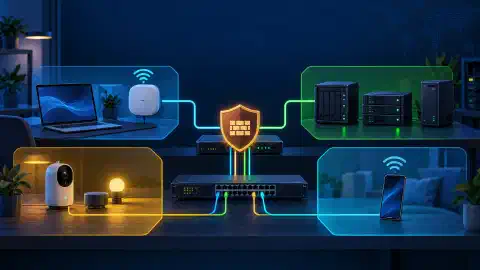
ਫਾਇਰਵਾਲ ਆਉਣ-ਜਾਣ ਵਾਲੇ ਨੈੱਟਵਰਕ ਟ੍ਰੈਫ਼ਿਕ ਦੀ ਨਿਗਰਾਨੀ ਅਤੇ ਛਾਂਟੀ ਕਰਕੇ ਸੁਰੱਖਿਆ ਦੀ ਇੱਕ ਹੋਰ ਪਰਤ ਜੋੜਦੀ ਹੈ। ਜ਼ਿਆਦਾਤਰ ਆਧੁਨਿਕ ਰਾਊਟਰਾਂ ਵਿੱਚ ਫਾਇਰਵਾਲ ਹੁੰਦੀ ਹੈ, ਜਿਸ ਨੂੰ ਸੈਟਿੰਗਾਂ ਵਾਲੇ ਪੰਨੇ ਤੋਂ ਚਾਲੂ ਕੀਤਾ ਜਾ ਸਕਦਾ ਹੈ। ਇਹ ਸਿਰਫ਼ ਮਨਜ਼ੂਰਸ਼ੁਦਾ ਟ੍ਰੈਫ਼ਿਕ ਨੂੰ ਲੰਘਣ ਦਿੰਦੀ ਹੈ ਅਤੇ ਸੰਭਾਵੀ ਖ਼ਤਰਿਆਂ ਨੂੰ ਰੋਕਦੀ ਹੈ। ਫਾਇਰਵਾਲ ਯੰਤਰਾਂ ਨੂੰ ਮੈਲਵੇਅਰ, ਹੈਕਿੰਗ ਕੋਸ਼ਿਸ਼ਾਂ ਅਤੇ ਹੋਰ ਨੁਕਸਾਨਦਾਇਕ ਸਰਗਰਮੀਆਂ ਤੋਂ ਬਚਾਉਣ ਵਿੱਚ ਮਦਦ ਕਰਦੀ ਹੈ।
ਰਾਊਟਰ ਫਰਮਵੇਅਰ ਨਿਯਮਿਤ ਅੱਪਡੇਟ ਕਰੋ
ਰਾਊਟਰ ਫਰਮਵੇਅਰ ਨੂੰ ਅੱਪਡੇਟ ਰੱਖਣਾ Wi-Fi ਨੈੱਟਵਰਕ ਦੀ ਸੁਰੱਖਿਆ ਲਈ ਜ਼ਰੂਰੀ ਹੈ। ਨਿਰਮਾਤਾ ਸੁਰੱਖਿਆ ਦੀਆਂ ਕਮਜ਼ੋਰੀਆਂ ਠੀਕ ਕਰਨ ਅਤੇ ਹੋਰ ਵਿਸ਼ੇਸ਼ਤਾਵਾਂ ਜੋੜਨ ਲਈ ਅੱਪਡੇਟ ਜਾਰੀ ਕਰਦੇ ਹਨ। ਰਾਊਟਰ ਨਿਰਮਾਤਾ ਦੀ ਵੈੱਬਸਾਈਟ ਜਾਂ ਪ੍ਰਬੰਧਨ ਪੈਨਲ ਉੱਤੇ ਨਿਯਮਿਤ ਤੌਰ ’ਤੇ ਅੱਪਡੇਟ ਜਾਂਚੋ। ਨਵਾਂ ਫਰਮਵੇਅਰ ਡਾਊਨਲੋਡ ਅਤੇ ਸਥਾਪਤ ਕਰਨ ਲਈ ਦਿੱਤੀਆਂ ਹਦਾਇਤਾਂ ਮੰਨੋ। ਇਸ ਨਾਲ ਰਾਊਟਰ ਨੂੰ ਨਵੇਂ ਸੁਰੱਖਿਆ ਪੈਚ ਮਿਲਦੇ ਹਨ ਅਤੇ ਕਮਜ਼ੋਰੀਆਂ ਦੇ ਦੁਰਵਰਤੋਂ ਦਾ ਖ਼ਤਰਾ ਘਟਦਾ ਹੈ।
ਰਿਮੋਟ ਪ੍ਰਬੰਧਨ ਬੰਦ ਕਰੋ
ਰਿਮੋਟ ਪ੍ਰਬੰਧਨ ਨਾਲ ਤੁਸੀਂ ਕਿਸੇ ਹੋਰ ਥਾਂ ਤੋਂ ਰਾਊਟਰ ਦੀਆਂ ਸੈਟਿੰਗਾਂ ਖੋਲ੍ਹ ਅਤੇ ਬਦਲ ਸਕਦੇ ਹੋ। ਇਹ ਸਹੂਲਤਮੰਦ ਹੈ, ਪਰ ਸੁਰੱਖਿਆ ਖ਼ਤਰਾ ਵੀ ਬਣਦੀ ਹੈ। ਰਾਊਟਰ ਦੇ ਪ੍ਰਬੰਧਨ ਇੰਟਰਫੇਸ ਤੱਕ ਬਿਨਾਂ ਇਜਾਜ਼ਤ ਪਹੁੰਚ ਰੋਕਣ ਲਈ ਰਿਮੋਟ ਪ੍ਰਬੰਧਨ ਬੰਦ ਕਰੋ। ਇਸ ਨੂੰ ਚਾਲੂ ਛੱਡਣ ਨਾਲ ਹੈਕਰ ਕਮਜ਼ੋਰੀਆਂ ਦਾ ਲਾਭ ਲੈ ਕੇ ਨੈੱਟਵਰਕ ਦਾ ਕਾਬੂ ਹਾਸਲ ਕਰ ਸਕਦੇ ਹਨ। ਇਸ ਨੂੰ ਬੰਦ ਕਰਨ ਦਾ ਤਰੀਕਾ ਰਾਊਟਰ ਦੇ ਯੂਜ਼ਰ ਮੈਨੂਅਲ ਜਾਂ ਨਿਰਮਾਤਾ ਦੀ ਵੈੱਬਸਾਈਟ ਉੱਤੇ ਵੇਖੋ।
ਰਾਊਟਰ ਦੇ ਮੂਲ ਲਾਗਇਨ ਵੇਰਵੇ ਬਦਲੋ
ਨਵਾਂ ਰਾਊਟਰ ਅਕਸਰ ਪਹਿਲਾਂ ਤੋਂ ਦਿੱਤੇ ਲਾਗਇਨ ਵੇਰਵਿਆਂ ਨਾਲ ਆਉਂਦਾ ਹੈ। ਇਹ ਮੂਲ ਯੂਜ਼ਰਨੇਮ ਅਤੇ ਪਾਸਵਰਡ ਆਮ ਤੌਰ ’ਤੇ ਜਾਣੇ ਜਾਂਦੇ ਹਨ, ਇਸ ਕਰਕੇ ਹਮਲਾਵਰ ਰਾਊਟਰ ਦੀਆਂ ਸੈਟਿੰਗਾਂ ਤੱਕ ਪਹੁੰਚ ਸਕਦੇ ਹਨ। ਰਾਊਟਰ ਦੇ ਮੂਲ ਲਾਗਇਨ ਵੇਰਵੇ ਵਿਲੱਖਣ ਅਤੇ ਮਜ਼ਬੂਤ ਵੇਰਵਿਆਂ ਨਾਲ ਬਦਲੋ। ਅੱਖਰਾਂ, ਅੰਕਾਂ ਅਤੇ ਖ਼ਾਸ ਚਿੰਨ੍ਹਾਂ ਵਾਲਾ ਗੁੰਝਲਦਾਰ ਪਾਸਵਰਡ ਚੁਣੋ। ਸੰਭਵ ਹੋਵੇ ਤਾਂ ਮੂਲ ਯੂਜ਼ਰਨੇਮ ਵੀ ਬਦਲੋ। ਇਸ ਕਦਮ ਨਾਲ Wi-Fi ਨੈੱਟਵਰਕ ਨੂੰ ਵਾਧੂ ਸੁਰੱਖਿਆ ਮਿਲਦੀ ਹੈ।
MAC ਪਤਾ ਫਿਲਟਰਿੰਗ ਚਾਲੂ ਕਰੋ
MAC ਪਤਾ ਫਿਲਟਰਿੰਗ ਯੰਤਰਾਂ ਦੇ ਵਿਲੱਖਣ MAC ਪਤਿਆਂ ਦੇ ਆਧਾਰ ਉੱਤੇ ਤੈਅ ਕਰਦੀ ਹੈ ਕਿ ਕਿਹੜੇ ਯੰਤਰ Wi-Fi ਨੈੱਟਵਰਕ ਨਾਲ ਜੁੜ ਸਕਦੇ ਹਨ। ਹਰ ਨੈੱਟਵਰਕ ਯੰਤਰ ਦਾ ਆਪਣਾ MAC ਪਤਾ ਹੁੰਦਾ ਹੈ। MAC ਪਤਾ ਫਿਲਟਰਿੰਗ ਚਾਲੂ ਕਰਕੇ, ਤੁਸੀਂ ਮਨਜ਼ੂਰਸ਼ੁਦਾ ਪਤਿਆਂ ਦੀ ਸੂਚੀ ਤੈਅ ਕਰ ਸਕਦੇ ਹੋ। ਇਹ ਵਿਸ਼ੇਸ਼ਤਾ ਅਣਮਨਜ਼ੂਰ ਯੰਤਰਾਂ ਨੂੰ ਨੈੱਟਵਰਕ ਤੱਕ ਪਹੁੰਚਣ ਤੋਂ ਰੋਕਦੀ ਹੈ, ਭਾਵੇਂ ਉਨ੍ਹਾਂ ਕੋਲ ਸਹੀ Wi-Fi ਪਾਸਵਰਡ ਹੋਵੇ। ਫਿਲਟਰਿੰਗ ਚਾਲੂ ਕਰਨ ਲਈ ਰਾਊਟਰ ਦੇ ਦਸਤਾਵੇਜ਼ ਜਾਂ ਨਿਰਮਾਤਾ ਦੀ ਵੈੱਬਸਾਈਟ ਵੇਖੋ।
WPS (Wi-Fi Protected Setup) ਬੰਦ ਕਰੋ
Wi-Fi Protected Setup (WPS) ਯੰਤਰਾਂ ਨੂੰ Wi-Fi ਨੈੱਟਵਰਕ ਨਾਲ ਜੋੜਨਾ ਸੌਖਾ ਬਣਾਉਣ ਲਈ ਹੈ, ਪਰ ਇਸ ਨਾਲ ਸੁਰੱਖਿਆ ਦੀ ਕਮਜ਼ੋਰੀ ਵੀ ਪੈਦਾ ਹੋ ਸਕਦੀ ਹੈ। WPS ਉੱਤੇ brute-force ਹਮਲੇ ਹੋ ਸਕਦੇ ਹਨ, ਜਿਨ੍ਹਾਂ ਵਿੱਚ ਹਮਲਾਵਰ ਤਸਦੀਕ ਲਈ ਵਰਤੇ ਜਾਂਦੇ PIN ਦਾ ਵਾਰ-ਵਾਰ ਅੰਦਾਜ਼ਾ ਲਗਾਉਂਦੇ ਹਨ। ਇਹ ਖ਼ਤਰਾ ਦੂਰ ਕਰਨ ਲਈ ਰਾਊਟਰ ਉੱਤੇ WPS ਬੰਦ ਕਰੋ। ਜ਼ਿਆਦਾਤਰ ਰਾਊਟਰਾਂ ਵਿੱਚ ਇਸ ਨੂੰ ਸੈਟਿੰਗਾਂ ਵਾਲੇ ਪੰਨੇ ਤੋਂ ਬੰਦ ਕਰਨ ਦਾ ਵਿਕਲਪ ਹੁੰਦਾ ਹੈ। ਖ਼ਾਸ ਹਦਾਇਤਾਂ ਲਈ ਯੂਜ਼ਰ ਮੈਨੂਅਲ ਜਾਂ ਨਿਰਮਾਤਾ ਦੀ ਵੈੱਬਸਾਈਟ ਵੇਖੋ।
ਮਹਿਮਾਨਾਂ ਲਈ ਨੈੱਟਵਰਕ ਚਾਲੂ ਕਰੋ
ਜੇ ਮਹਿਮਾਨਾਂ ਨੂੰ Wi-Fi ਨਾਲ ਜੁੜਨਾ ਹੋਵੇ, ਤਾਂ ਮਹਿਮਾਨ ਨੈੱਟਵਰਕ ਚਾਲੂ ਕਰਨ ਬਾਰੇ ਸੋਚੋ। ਇਹ ਵੱਖਰਾ Wi-Fi ਨੈੱਟਵਰਕ ਦਿੰਦਾ ਹੈ ਅਤੇ ਮਹਿਮਾਨਾਂ ਨੂੰ ਮੁੱਖ ਨੈੱਟਵਰਕ ਤੋਂ ਵੱਖ ਰੱਖਦਾ ਹੈ। ਇਸ ਨਾਲ ਸੰਵੇਦਨਸ਼ੀਲ ਡਾਟੇ ਅਤੇ ਯੰਤਰਾਂ ਨੂੰ ਸੰਭਾਵੀ ਸੁਰੱਖਿਆ ਉਲੰਘਣਾਂ ਤੋਂ ਬਚਾਉਣ ਵਿੱਚ ਮਦਦ ਮਿਲਦੀ ਹੈ। ਰਾਊਟਰ ਵਿੱਚ ਮਹਿਮਾਨ ਨੈੱਟਵਰਕ ਚਾਲੂ ਕਰੋ ਅਤੇ ਇਸ ਲਈ ਵੱਖਰਾ ਪਾਸਵਰਡ ਰੱਖੋ। ਮਹਿਮਾਨ ਇੰਟਰਨੈੱਟ ਵਰਤ ਸਕਣਗੇ ਅਤੇ ਮੁੱਖ ਨੈੱਟਵਰਕ ਦੀ ਸੁਰੱਖਿਆ ਪ੍ਰਭਾਵਿਤ ਨਹੀਂ ਹੋਵੇਗੀ।
ਨੈੱਟਵਰਕ ਸਰਗਰਮੀ ਨਿਯਮਿਤ ਜਾਂਚੋ
Wi-Fi ਨੈੱਟਵਰਕ ਦੀ ਸੁਰੱਖਿਆ ਬਣਾਈ ਰੱਖਣ ਲਈ ਨੈੱਟਵਰਕ ਸਰਗਰਮੀ ਨਿਯਮਿਤ ਜਾਂਚੋ। ਜੁੜੇ ਯੰਤਰਾਂ ਉੱਤੇ ਨਜ਼ਰ ਰੱਖੋ ਅਤੇ ਸ਼ੱਕੀ ਜਾਂ ਅਣਪਛਾਤੇ ਯੰਤਰ ਲੱਭੋ। ਕੁਝ ਰਾਊਟਰ ਸਰਗਰਮੀ ਦੀ ਨਿਗਰਾਨੀ ਅਤੇ ਪ੍ਰਬੰਧਨ ਲਈ ਅੰਦਰੂਨੀ ਸਾਧਨ ਜਾਂ ਮੋਬਾਈਲ ਐਪਾਂ ਦਿੰਦੇ ਹਨ। ਬਿਨਾਂ ਇਜਾਜ਼ਤ ਪਹੁੰਚ ਜਾਂ ਅਸਧਾਰਨ ਵਰਤਾਰੇ ਦੇ ਸੰਕੇਤਾਂ ਲਈ ਟ੍ਰੈਫ਼ਿਕ ਲੌਗ ਵੇਖੋ। ਸ਼ੱਕੀ ਸਰਗਰਮੀ ਮਿਲੇ ਤਾਂ ਤੁਰੰਤ Wi-Fi ਪਾਸਵਰਡ ਬਦਲੋ ਅਤੇ ਨੈੱਟਵਰਕ ਸੁਰੱਖਿਆ ਸੈਟਿੰਗਾਂ ਦੀ ਜਾਂਚ ਕਰੋ।
ਢੁੱਕਵਾਂ ਵਾਇਰਲੈੱਸ ਸੁਰੱਖਿਆ ਮੋਡ ਚੁਣੋ
ਜਦੋਂ ਸਾਰੇ ਮਹੱਤਵਪੂਰਨ ਕਲਾਇੰਟ ਇਸ ਦਾ ਸਮਰਥਨ ਕਰਨ, ਤਾਂ ਮਜ਼ਬੂਤ ਪਾਸਫਰੇਜ਼ ਨਾਲ WPA3-Personal ਵਰਤੋ। ਪੁਰਾਣੇ ਕਲਾਇੰਟਾਂ ਲਈ AES ਜਾਂ CCMP ਨਾਲ WPA2-Personal ਵਰਤੋ। ਯੋਜਨਾਬੱਧ ਅਨੁਕੂਲਤਾ ਸਮੇਂ ਦੌਰਾਨ WPA2/WPA3 ਤਬਦੀਲੀ ਮੋਡ ਵਰਤੋ। ਫਿਰ ਅਨੁਕੂਲ ਯੰਤਰਾਂ ਨੂੰ WPA3 ਉੱਤੇ ਲਿਜਾਓ ਅਤੇ ਪੁਰਾਣੀ ਸੁਰੱਖਿਆ ਉੱਤੇ ਨਿਰਭਰ ਕਲਾਇੰਟ ਬਦਲੋ।
ਸੰਸਥਾ ਵਿੱਚ WPA3-Enterprise ਜਾਂ WPA2-Enterprise ਨੂੰ 802.1X ਅਤੇ RADIUS ਸੇਵਾ ਨਾਲ ਵਰਤੋ। Enterprise ਤਸਦੀਕ ਹਰ ਵਰਤੋਂਕਾਰ ਜਾਂ ਯੰਤਰ ਨੂੰ ਵੱਖਰੇ ਲਾਗਇਨ ਵੇਰਵੇ ਦਿੰਦੀ ਹੈ। ਇਸ ਲਈ ਸਰਟੀਫਿਕੇਟਾਂ, ਪਛਾਣ ਅਤੇ ਮੁੜ-ਪ੍ਰਾਪਤੀ ਦੀਆਂ ਕਾਰਵਾਈਆਂ ਲੋੜੀਂਦੀਆਂ ਹਨ।
ਨਿੱਜੀ ਨੈੱਟਵਰਕ ਵਿੱਚ WEP, ਮੂਲ WPA, TKIP ਨਾਲ WPA2 ਅਤੇ ਖੁੱਲ੍ਹੀ ਸੁਰੱਖਿਆ ਤੋਂ ਬਚੋ। ਜੇ ਐਕਸੈੱਸ ਪੁਆਇੰਟ ਅਤੇ ਕਲਾਇੰਟ ਸਮਰਥਨ ਕਰਨ, ਤਾਂ Protected Management Frames ਚਾਲੂ ਕਰੋ। NSA ਦੀ ਘਰੇਲੂ ਨੈੱਟਵਰਕ ਗਾਈਡ WPA3-Personal, ਘੱਟੋ-ਘੱਟ ਵੀਹ ਅੱਖਰਾਂ ਵਾਲਾ ਪਾਸਫਰੇਜ਼ ਅਤੇ ਉਪਲਬਧ ਹੋਣ ’ਤੇ ਸੁਰੱਖਿਅਤ ਪ੍ਰਬੰਧਨ ਫਰੇਮਾਂ ਦੀ ਸਿਫ਼ਾਰਸ਼ ਕਰਦੀ ਹੈ। NSA ਦੀ ਘਰੇਲੂ ਨੈੱਟਵਰਕ ਸਲਾਹ ਪੜ੍ਹੋ।
ਲੁਕੇ ਹੋਏ SSID ਨੂੰ ਪਹੁੰਚ-ਨਿਯੰਤਰਣ ਨਾ ਸਮਝੋ। ਨਾਮ ਲੁਕਾਉਣਾ ਇਨਕ੍ਰਿਪਸ਼ਨ ਦੀ ਥਾਂ ਨਹੀਂ ਲੈਂਦਾ ਅਤੇ ਕੁਝ ਕਲਾਇੰਟਾਂ ਨਾਲ ਅਨੁਕੂਲਤਾ ਸਮੱਸਿਆਵਾਂ ਪੈਦਾ ਕਰਦਾ ਹੈ। MAC ਫਿਲਟਰਿੰਗ ਵੀ ਕਿਸੇ ਵਿਅਕਤੀ ਦੀ ਤਸਦੀਕ ਨਹੀਂ ਕਰਦੀ। ਕਈ ਕਲਾਇੰਟ MAC ਪਤਾ ਬਦਲਦੇ ਰਹਿੰਦੇ ਹਨ ਅਤੇ ਸਥਾਨਕ ਪਹੁੰਚ ਵਾਲਾ ਹਮਲਾਵਰ ਮਨਜ਼ੂਰਸ਼ੁਦਾ ਪਤੇ ਦੀ ਨਕਲ ਕਰ ਸਕਦਾ ਹੈ।
ਰੋਮਿੰਗ, ਥਾਂ ਅਤੇ ਵੰਡ
ਜੇ ਕਲਾਇੰਟਾਂ ਨੂੰ ਐਕਸੈੱਸ ਪੁਆਇੰਟਾਂ ਵਿਚਕਾਰ ਰੋਮ ਕਰਨਾ ਹੋਵੇ, ਤਾਂ ਸਾਰਿਆਂ ਉੱਤੇ ਇੱਕੋ SSID ਅਤੇ ਸੁਰੱਖਿਆ ਨੀਤੀ ਵਰਤੋ। ਰੋਮਿੰਗ ਦਾ ਫ਼ੈਸਲਾ ਕਲਾਇੰਟ ਹੀ ਕਰਦਾ ਹੈ। 802.11k, 802.11v ਅਤੇ 802.11r ਮਦਦ ਅਤੇ ਹੈਂਡਆਫ਼ ਸੁਧਾਰਦੇ ਹਨ, ਪਰ Fast Transition ਚਾਲੂ ਹੋਣ ’ਤੇ ਪੁਰਾਣੇ ਜਾਂ ਘੱਟ ਬਿਜਲੀ ਵਾਲੇ ਕਲਾਇੰਟ ਕਈ ਵਾਰ ਡਿਸਕਨੈਕਟ ਹੋ ਜਾਂਦੇ ਹਨ। ਸਾਰੇ ਰੋਮਿੰਗ ਵਿਕਲਪ ਚਾਲੂ ਕਰਨ ਤੋਂ ਪਹਿਲਾਂ ਫ਼ੋਨ, ਪ੍ਰਿੰਟਰ, ਕੈਮਰੇ ਅਤੇ ਆਵਾਜ਼ ਵਾਲੇ ਯੰਤਰ ਜਾਂਚੋ।
ਐਕਸੈੱਸ ਪੁਆਇੰਟ ਫਰਨੀਚਰ ਤੋਂ ਉੱਪਰ ਅਤੇ ਧਾਤ, ਐਕੁਏਰੀਅਮ, ਮਾਈਕ੍ਰੋਵੇਵ ਅਤੇ ਮੋਟੀ ਇੱਟਾਂ ਦੀਆਂ ਕੰਧਾਂ ਤੋਂ ਦੂਰ ਰੱਖੋ। ਪਹਿਲਾਂ ਆਪਸ ਵਿੱਚ ਓਵਰਲੈਪ ਕਰਦੀ ਕਵਰੇਜ ਬਣਾਓ। ਜੇ ਕਲਾਇੰਟ ਦੂਰਲੇ ਐਕਸੈੱਸ ਪੁਆਇੰਟ ਨਾਲ ਜੁੜੇ ਰਹਿਣ ਜਾਂ ਨੇੜਲੇ ਸੈੱਲ ਇੱਕੋ ਚੈਨਲ ਲਈ ਮੁਕਾਬਲਾ ਕਰਨ, ਤਾਂ ਪ੍ਰਸਾਰਣ ਸ਼ਕਤੀ ਘਟਾਓ ਜਾਂ ਚੈਨਲ ਬਦਲੋ। ਵਾਇਰਡ Ethernet ਬੈਕਹੌਲ ਹਰ ਨੋਡ ਲਈ ਸਥਿਰ ਰਾਹ ਦਿੰਦਾ ਹੈ। ਵਾਇਰਲੈੱਸ ਬੈਕਹੌਲ ਲਈ ਨੋਡਾਂ ਵਿਚਕਾਰ ਮਜ਼ਬੂਤ ਲਿੰਕ ਚਾਹੀਦਾ ਹੈ। ਸੈਟੇਲਾਈਟ ਨੂੰ ਰਾਊਟਰ ਅਤੇ ਕਮਜ਼ੋਰ ਸਿਗਨਲ ਵਾਲੇ ਖੇਤਰ ਦੇ ਵਿਚਕਾਰ ਰੱਖੋ, ਉਸ ਖੇਤਰ ਦੇ ਅੰਦਰ ਨਹੀਂ।
ਵੱਖਰੇ ਮੁੱਖ, ਮਹਿਮਾਨ ਅਤੇ IoT ਨੈੱਟਵਰਕ ਬਣਾਓ। ਮਹਿਮਾਨਾਂ ਅਤੇ IoT ਯੰਤਰਾਂ ਦੀ ਪ੍ਰਬੰਧਨ ਇੰਟਰਫੇਸਾਂ ਅਤੇ ਨਿੱਜੀ ਯੰਤਰਾਂ ਤੱਕ ਪਹੁੰਚ ਰੋਕੋ। IoT ਕੰਮ ਲਈ ਲੋੜੀਂਦੇ ਯੰਤਰ-ਤੋਂ-ਸੇਵਾ ਟ੍ਰੈਫ਼ਿਕ ਦੀ ਹੀ ਇਜਾਜ਼ਤ ਦਿਓ। ਨੈੱਟਵਰਕ ਨਾਮ ਉੱਤੇ ਭਰੋਸਾ ਕਰਨ ਦੀ ਥਾਂ ਟੈਸਟ ਕਲਾਇੰਟ ਨਾਲ ਵੱਖਰੇਪਣ ਦੀ ਪੁਸ਼ਟੀ ਕਰੋ।
ਸੁਰੱਖਿਅਤ Wi-Fi ਜਾਂਚ-ਸੂਚੀ
- ਰਾਊਟਰ ਪ੍ਰਬੰਧਨ: ਪ੍ਰਸ਼ਾਸਕ ਪਾਸਵਰਡ ਬਦਲੋ, ਫਰਮਵੇਅਰ ਅੱਪਡੇਟ ਕਰੋ, ਇੰਟਰਨੈੱਟ ਤੋਂ ਪ੍ਰਬੰਧਨ ਬੰਦ ਕਰੋ ਅਤੇ UPnP ਬੰਦ ਕਰੋ, ਜਦ ਤੱਕ ਕਿਸੇ ਦਰਜ ਕੀਤੇ ਯੰਤਰ ਨੂੰ ਇਸ ਦੀ ਲੋੜ ਨਾ ਹੋਵੇ।
- ਵਾਇਰਲੈੱਸ ਮੋਡ: WPA3-Personal ਵਰਤੋ ਜਾਂ ਅਨੁਕੂਲਤਾ ਦੀ ਲੋੜ ਹੋਣ ’ਤੇ AES ਨਾਲ WPA2-Personal ਚੁਣੋ।
- ਲਾਗਇਨ ਵੇਰਵੇ: ਘੱਟੋ-ਘੱਟ 16 ਅੱਖਰਾਂ ਵਾਲਾ ਵਿਲੱਖਣ ਪਾਸਫਰੇਜ਼ ਵਰਤੋ। ਨਵੀਂ ਤੈਨਾਤੀ ਲਈ 20 ਜਾਂ ਵੱਧ ਅੱਖਰ ਰੱਖੋ।
- WPS: ਸੈਟਅੱਪ ਤੋਂ ਬਾਅਦ WPS ਬੰਦ ਕਰੋ। ਯੰਤਰ ਜੋੜਨ ਲਈ ਐਪ ਜਾਂ QR ਕੋਡ ਨੂੰ ਪਹਿਲ ਦਿਓ।
- ਵੰਡ: ਮਹਿਮਾਨ ਅਤੇ IoT ਕਲਾਇੰਟਾਂ ਨੂੰ ਭਰੋਸੇਯੋਗ ਯੰਤਰਾਂ ਤੋਂ ਵੱਖ ਰੱਖੋ।
- ਰੋਮਿੰਗ: ਹਰ ਥਾਂ ਚਾਲੂ ਕਰਨ ਤੋਂ ਪਹਿਲਾਂ Fast Transition ਨੂੰ ਸਾਰੇ ਮਹੱਤਵਪੂਰਨ ਕਲਾਇੰਟਾਂ ਨਾਲ ਜਾਂਚੋ।
- ਮੁੜ-ਪ੍ਰਾਪਤੀ: ਕੌਂਫਿਗਰੇਸ਼ਨ ਦਾ ਬੈਕਅੱਪ ਰੱਖੋ ਅਤੇ ਰੀਸੈੱਟ ਤੇ ਬਹਾਲੀ ਦੀ ਪ੍ਰਕਿਰਿਆ ਲਿਖੋ।
FTC ਦੀ ਘਰੇਲੂ Wi-Fi ਗਾਈਡ ਵੀ WPA3 ਜਾਂ WPA2, ਫਰਮਵੇਅਰ ਅੱਪਡੇਟ, ਮੂਲ ਲਾਗਇਨ ਵੇਰਵੇ ਬਦਲਣ ਅਤੇ ਰਿਮੋਟ ਪ੍ਰਬੰਧਨ, WPS ਅਤੇ UPnP ਬੰਦ ਕਰਨ ਦੀ ਸਿਫ਼ਾਰਸ਼ ਕਰਦੀ ਹੈ।
ਨਤੀਜਾ
ਨਿੱਜੀ ਜਾਣਕਾਰੀ ਦੀ ਰੱਖਿਆ ਅਤੇ ਸੁਰੱਖਿਅਤ ਇੰਟਰਨੈੱਟ ਵਰਤੋਂ ਲਈ ਸੁਰੱਖਿਅਤ Wi-Fi ਨੈੱਟਵਰਕ ਜ਼ਰੂਰੀ ਹੈ। ਮਜ਼ਬੂਤ ਨੈੱਟਵਰਕ ਨਾਮ ਚੁਣਨਾ, ਇਨਕ੍ਰਿਪਸ਼ਨ ਚਾਲੂ ਕਰਨਾ, ਮਜ਼ਬੂਤ ਪਾਸਵਰਡ ਰੱਖਣਾ ਅਤੇ ਰਾਊਟਰ ਫਰਮਵੇਅਰ ਨਿਯਮਿਤ ਅੱਪਡੇਟ ਕਰਨਾ ਨੈੱਟਵਰਕ ਦੀ ਸੁਰੱਖਿਆ ਵਧਾਉਂਦਾ ਹੈ। ਫਾਇਰਵਾਲ ਚਾਲੂ ਕਰਨਾ, ਰਿਮੋਟ ਪ੍ਰਬੰਧਨ ਬੰਦ ਕਰਨਾ ਅਤੇ MAC ਪਤਾ ਫਿਲਟਰ ਕਰਨਾ ਹੋਰ ਸੁਰੱਖਿਆ ਜੋੜਦੇ ਹਨ। ਸਾਵਧਾਨ ਰਹੋ ਅਤੇ ਬਿਨਾਂ ਇਜਾਜ਼ਤ ਪਹੁੰਚ ਜਾਂ ਸ਼ੱਕੀ ਸਰਗਰਮੀ ਲਈ ਨੈੱਟਵਰਕ ਦੀ ਨਿਯਮਿਤ ਨਿਗਰਾਨੀ ਕਰੋ। Wi-Fi ਸੁਰੱਖਿਆ ਨੂੰ ਪਹਿਲ ਦੇਣਾ
ਹਵਾਲੇ
- NSA: ਘਰੇਲੂ ਨੈੱਟਵਰਕ ਦੀ ਸੁਰੱਖਿਆ ਲਈ ਸਰਵੋਤਮ ਤਰੀਕੇ
- FTC: ਆਪਣੇ ਘਰੇਲੂ Wi-Fi ਨੈੱਟਵਰਕ ਨੂੰ ਕਿਵੇਂ ਸੁਰੱਖਿਅਤ ਕਰੀਏ
- CISA: ਵਾਇਰਲੈੱਸ ਤਕਨਾਲੋਜੀ ਨੂੰ ਸੁਰੱਖਿਅਤ ਢੰਗ ਨਾਲ ਵਰਤਣਾ
Related Posts