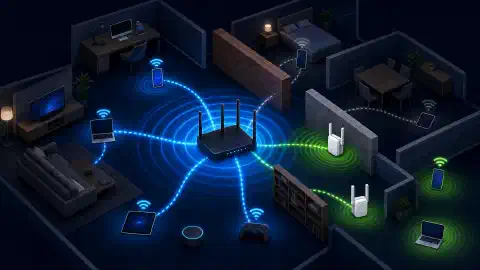
Wi-Fi ਦੀਆਂ ਸਮੱਸਿਆਵਾਂ ਹੱਲ ਕਰੋ: ਆਮ ਖਰਾਬੀਆਂ ਲਈ ਵਿਹਾਰਕ ਤਰੀਕੇ

Table of Contents
ਵਾਇਰਲੈੱਸ ਕਨੈਕਟੀਵਿਟੀ: ਆਮ Wi-Fi ਸਮੱਸਿਆਵਾਂ ਦਾ ਹੱਲ
ਅੱਜ ਦੇ ਡਿਜੀਟਲ ਸਮੇਂ ਵਿੱਚ ਵਾਇਰਲੈੱਸ ਕਨੈਕਟੀਵਿਟੀ ਸਾਡੀ ਜ਼ਿੰਦਗੀ ਦਾ ਅਹਿਮ ਹਿੱਸਾ ਹੈ। Wi-Fi ਬਿਨਾਂ ਤਾਰਾਂ ਦੇ ਸਾਡੇ ਡਿਵਾਈਸਾਂ ਨੂੰ ਇੰਟਰਨੈੱਟ ਨਾਲ ਜੋੜਦਾ ਹੈ। ਪਰ ਹਰ ਤਕਨਾਲੋਜੀ ਵਾਂਗ Wi-Fi ਵਿੱਚ ਵੀ ਸਮੱਸਿਆਵਾਂ ਆ ਸਕਦੀਆਂ ਹਨ। ਇਹ ਲੇਖ ਆਮ Wi-Fi ਸਮੱਸਿਆਵਾਂ ਅਤੇ ਉਹਨਾਂ ਨੂੰ ਹੱਲ ਕਰਨ ਦੇ ਤਰੀਕੇ ਦੱਸਦਾ ਹੈ। ਇਸ ਵਿੱਚ Wi-Fi ਨੈੱਟਵਰਕ ਸੁਰੱਖਿਅਤ ਕਰਨ ਅਤੇ ਉਸਦੀ ਕਾਰਗੁਜ਼ਾਰੀ ਸੁਧਾਰਨ ਦੇ ਢੰਗ ਵੀ ਹਨ।
ਮੁੱਖ ਗੱਲਾਂ
- Wi-Fi ਸਿਗਨਲ ਕਿਵੇਂ ਕੰਮ ਕਰਦੇ ਹਨ, ਇਹ ਸਮਝਣ ਨਾਲ ਕਨੈਕਸ਼ਨ ਦੀ ਸਮੱਸਿਆ ਪਛਾਣਨੀ ਅਤੇ ਠੀਕ ਕਰਨੀ ਆਸਾਨ ਹੁੰਦੀ ਹੈ।
- ਦੂਰੀ, ਰੁਕਾਵਟਾਂ ਅਤੇ ਦਖ਼ਲਅੰਦਾਜ਼ੀ Wi-Fi ਸਿਗਨਲ ਦੀ ਤਾਕਤ ਉੱਤੇ ਅਸਰ ਕਰਦੇ ਹਨ।
- ਹੌਲੀ ਗਤੀ, ਵਾਰ-ਵਾਰ ਡਿਸਕਨੈਕਸ਼ਨ ਅਤੇ ਘੱਟ ਰੇਂਜ ਆਮ ਸਮੱਸਿਆਵਾਂ ਹਨ।
- ਰਾਊਟਰ ਮੁੜ ਚਾਲੂ ਕਰਨਾ, ਫਰਮਵੇਅਰ ਅੱਪਡੇਟ ਕਰਨਾ ਅਤੇ Wi-Fi ਚੈਨਲ ਬਦਲਣਾ ਸਮੱਸਿਆ ਹੱਲ ਕਰਨ ਵਿੱਚ ਮਦਦ ਕਰਦਾ ਹੈ।
- ਮਜ਼ਬੂਤ ਪਾਸਵਰਡ, ਨੈੱਟਵਰਕ ਇਨਕ੍ਰਿਪਸ਼ਨ ਅਤੇ ਰਿਮੋਟ ਪਹੁੰਚ ਬੰਦ ਕਰਨ ਨਾਲ ਤੁਹਾਡਾ ਡਾਟਾ ਸੁਰੱਖਿਅਤ ਰਹਿੰਦਾ ਹੈ।
Wi-Fi ਸਿਗਨਲ ਸਮਝੋ
Wi-Fi ਸਿਗਨਲ ਕਿਵੇਂ ਕੰਮ ਕਰਦੇ ਹਨ
Wi-Fi ਸਿਗਨਲ ਵਾਇਰਲੈੱਸ ਕਨੈਕਟੀਵਿਟੀ ਦੀ ਬੁਨਿਆਦ ਹਨ। ਇਹ ਡਿਵਾਈਸਾਂ ਨੂੰ ਭੌਤਿਕ ਕੇਬਲ ਤੋਂ ਬਿਨਾਂ ਇੰਟਰਨੈੱਟ ਨਾਲ ਜੋੜਦੇ ਹਨ। ਇਹ ਨਿਰਧਾਰਤ ਫ੍ਰੀਕੁਐਂਸੀ ਉੱਤੇ ਰੇਡੀਓ ਤਰੰਗਾਂ ਰਾਹੀਂ ਭੇਜੇ ਜਾਂਦੇ ਹਨ। ਇਨ੍ਹਾਂ ਦੀ ਕਾਰਵਾਈ ਸਮਝਣ ਨਾਲ ਆਮ Wi-Fi ਸਮੱਸਿਆਵਾਂ ਦਾ ਨਿਪਟਾਰਾ ਕਰਨਾ ਆਸਾਨ ਹੁੰਦਾ ਹੈ।
Wi-Fi ਸਿਗਨਲ ਦੀ ਤਾਕਤ ਉੱਤੇ ਅਸਰ ਪਾਉਣ ਵਾਲੇ ਕਾਰਕ
ਸਾਈਬਰ ਸੁਰੱਖਿਆ ਦੇ ਮਾਹਿਰਾਂ ਲਈ ਇਹ ਸਮਝਣਾ ਜ਼ਰੂਰੀ ਹੈ ਕਿ ਕਿਹੜੇ ਕਾਰਕ Wi-Fi ਸਿਗਨਲ ਦੀ ਤਾਕਤ ਉੱਤੇ ਅਸਰ ਕਰਦੇ ਹਨ। ਇਹ ਵਾਇਰਲੈੱਸ ਨੈੱਟਵਰਕ ਦੀ ਕਾਰਗੁਜ਼ਾਰੀ ਅਤੇ ਸੁਰੱਖਿਆ ਬਦਲ ਸਕਦੇ ਹਨ। ਇਨ੍ਹਾਂ ਗੱਲਾਂ ਦਾ ਧਿਆਨ ਰੱਖੋ:
- ਦੂਰੀ: ਤੁਹਾਡੇ ਡਿਵਾਈਸ ਅਤੇ Wi-Fi ਰਾਊਟਰ ਵਿਚਕਾਰ ਦੂਰੀ ਸਿਗਨਲ ਉੱਤੇ ਅਸਰ ਕਰਦੀ ਹੈ। ਰਾਊਟਰ ਤੋਂ ਦੂਰ ਜਾਣ ਨਾਲ ਸਿਗਨਲ ਕਮਜ਼ੋਰ ਹੁੰਦਾ ਹੈ। ਵੱਧ ਕਵਰੇਜ ਲਈ ਰਾਊਟਰ ਨੂੰ ਕੇਂਦਰੀ ਥਾਂ ਉੱਤੇ ਰੱਖੋ।
- ਰੁਕਾਵਟਾਂ: ਕੰਧਾਂ, ਫਰਨੀਚਰ ਅਤੇ ਘਰੇਲੂ ਉਪਕਰਣ Wi-Fi ਸਿਗਨਲ ਰੋਕ ਸਕਦੇ ਹਨ। ਮੋਟੀਆਂ ਕੰਧਾਂ ਅਤੇ ਧਾਤ ਦੀਆਂ ਚੀਜ਼ਾਂ ਸਿਗਨਲ ਨੂੰ ਖ਼ਾਸ ਤੌਰ ਉੱਤੇ ਕਮਜ਼ੋਰ ਕਰਦੀਆਂ ਹਨ। ਰਾਊਟਰ ਨੂੰ ਇਨ੍ਹਾਂ ਤੋਂ ਦੂਰ ਰੱਖੋ।
- ਦਖ਼ਲਅੰਦਾਜ਼ੀ: ਕੋਰਡਲੈੱਸ ਫੋਨ, ਮਾਈਕ੍ਰੋਵੇਵ ਓਵਨ ਅਤੇ ਬੇਬੀ ਮਾਨੀਟਰ ਵਰਗੇ ਇਲੈਕਟ੍ਰਾਨਿਕ ਉਪਕਰਣ Wi-Fi ਵਿੱਚ ਦਖ਼ਲ ਦੇ ਸਕਦੇ ਹਨ। ਇਹ ਮਿਲਦੀਆਂ-ਜੁਲਦੀਆਂ ਫ੍ਰੀਕੁਐਂਸੀਆਂ ਉੱਤੇ ਕੰਮ ਕਰਦੇ ਹਨ ਅਤੇ ਸਿਗਨਲ ਘਟਾ ਸਕਦੇ ਹਨ। ਰਾਊਟਰ ਨੂੰ ਇਨ੍ਹਾਂ ਤੋਂ ਦੂਰ ਰੱਖੋ ਜਾਂ ਘੱਟ ਭੀੜ ਵਾਲਾ Wi-Fi ਚੈਨਲ ਚੁਣੋ।
- ਸਿਗਨਲ ਭੀੜ: ਬਹੁਤ ਸਾਰੇ Wi-Fi ਨੈੱਟਵਰਕ ਵਾਲੇ ਇਲਾਕਿਆਂ ਵਿੱਚ ਕਈ ਨੈੱਟਵਰਕ ਇੱਕੋ ਚੈਨਲ ਵਰਤ ਸਕਦੇ ਹਨ। ਇਸ ਨਾਲ ਦਖ਼ਲਅੰਦਾਜ਼ੀ ਅਤੇ ਹੌਲੀ ਗਤੀ ਹੁੰਦੀ ਹੈ। ਘੱਟ ਭੀੜ ਵਾਲਾ ਚੈਨਲ ਲੱਭਣ ਲਈ Wi-Fi ਵਿਸ਼ਲੇਸ਼ਕ ਵਰਤੋ ਅਤੇ ਉਸ ਉੱਤੇ ਜਾਓ।
- ਰਾਊਟਰ ਦੀ ਥਾਂ: ਰਾਊਟਰ ਦਾ ਟਿਕਾਣਾ ਸਿਗਨਲ ਉੱਤੇ ਖ਼ਾਸ ਅਸਰ ਪਾਉਂਦਾ ਹੈ। ਵੱਡੀਆਂ ਧਾਤ ਦੀਆਂ ਚੀਜ਼ਾਂ ਜਾਂ ਬੰਦ ਥਾਵਾਂ ਨੇੜੇ ਨਾ ਰੱਖੋ। ਰਾਊਟਰ ਨੂੰ ਉੱਚਾ ਰੱਖਣ ਅਤੇ ਐਂਟੀਨਾ ਸਿੱਧੇ ਖੜ੍ਹੇ ਕਰਨ ਨਾਲ ਕਵਰੇਜ ਸੁਧਰ ਸਕਦੀ ਹੈ।
- ਸਿਗਨਲ ਬੂਸਟਰ: ਵੱਡੇ ਖੇਤਰ ਨੂੰ ਕਵਰ ਕਰਨ ਜਾਂ ਘਰ/ਦਫ਼ਤਰ ਦੇ ਕਿਸੇ ਹਿੱਸੇ ਵਿੱਚ ਕਮਜ਼ੋਰ ਸਿਗਨਲ ਸੁਧਾਰਨ ਲਈ Wi-Fi ਬੂਸਟਰ ਜਾਂ ਐਕਸਟੈਂਡਰ ਵਰਤੋ। ਇਹ ਸਿਗਨਲ ਵਧਾ ਕੇ ਉਸਦੀ ਰੇਂਜ ਫੈਲਾਉਂਦੇ ਹਨ।
ਇਨ੍ਹਾਂ ਕਾਰਕਾਂ ਨੂੰ ਸਮਝ ਕੇ ਠੀਕ ਕਰਨ ਨਾਲ Wi-Fi ਸਿਗਨਲ ਅਤੇ ਵਾਇਰਲੈੱਸ ਨੈੱਟਵਰਕ ਦੀ ਸੁਰੱਖਿਆ ਸੁਧਰਦੀ ਹੈ।
ਦਖ਼ਲਅੰਦਾਜ਼ੀ ਅਤੇ ਸਿਗਨਲ ਰੁਕਣਾ
ਦਖ਼ਲਅੰਦਾਜ਼ੀ ਅਤੇ ਸਿਗਨਲ ਰੁਕਣਾ ਵਾਇਰਲੈੱਸ ਸਿਗਨਲ ਦੀ ਤਾਕਤ ਅਤੇ ਭਰੋਸੇਯੋਗਤਾ ਉੱਤੇ ਅਸਰ ਕਰਦੇ ਹਨ। ਜਦੋਂ ਹੋਰ ਡਿਵਾਈਸ ਜਾਂ ਨੈੱਟਵਰਕ Wi-Fi ਵਾਲੀ ਫ੍ਰੀਕੁਐਂਸੀ ਵਰਤਦੇ ਹਨ ਤਾਂ ਦਖ਼ਲਅੰਦਾਜ਼ੀ ਹੁੰਦੀ ਹੈ ਅਤੇ ਸਿਗਨਲ ਘਟਦਾ ਹੈ। ਕੰਧਾਂ, ਫਰਨੀਚਰ ਜਾਂ ਘਰੇਲੂ ਉਪਕਰਣ Wi-Fi ਸਿਗਨਲ ਰੋਕਣ ਤਾਂ ਸਿਗਨਲ ਰੁਕਾਵਟ ਬਣਦੀ ਹੈ। ਇਸ ਨਾਲ ਕਨੈਕਸ਼ਨ ਕਮਜ਼ੋਰ ਜਾਂ ਬੰਦ ਹੋ ਸਕਦਾ ਹੈ। ਜਾਂਚ ਕਰਦੇ ਸਮੇਂ ਇਹ ਗੱਲਾਂ ਵੇਖੋ:
ਆਮ Wi-Fi ਕਨੈਕਸ਼ਨ ਸਮੱਸਿਆਵਾਂ
ਹੌਲੀ Wi-Fi ਗਤੀ
ਹੌਲੀ Wi-Fi ਕੰਮ ਅਤੇ ਆਨਲਾਈਨ ਸਰਗਰਮੀਆਂ ਵਿੱਚ ਰੁਕਾਵਟ ਪਾਉਂਦੀ ਹੈ। ਕਾਰਨ ਸਮਝਣ ਨਾਲ ਸਮੱਸਿਆ ਹੱਲ ਕਰਨੀ ਆਸਾਨ ਹੁੰਦੀ ਹੈ।
1. ਸਿਗਨਲ ਦੀ ਤਾਕਤ: ਕਮਜ਼ੋਰ Wi-Fi ਸਿਗਨਲ ਇੰਟਰਨੈੱਟ ਦੀ ਗਤੀ ਘਟਾ ਸਕਦਾ ਹੈ। ਰਾਊਟਰ ਨੂੰ ਕੇਂਦਰੀ ਥਾਂ ਉੱਤੇ ਅਤੇ ਕੰਧਾਂ ਤੇ ਫਰਨੀਚਰ ਤੋਂ ਦੂਰ ਰੱਖੋ।
2. ਦਖ਼ਲਅੰਦਾਜ਼ੀ: ਕੋਰਡਲੈੱਸ ਫੋਨ, ਮਾਈਕ੍ਰੋਵੇਵ ਅਤੇ Bluetooth ਡਿਵਾਈਸ Wi-Fi ਸਿਗਨਲ ਵਿੱਚ ਦਖ਼ਲ ਪਾ ਸਕਦੇ ਹਨ। ਇਨ੍ਹਾਂ ਨੂੰ ਰਾਊਟਰ ਤੋਂ ਦੂਰ ਰੱਖੋ।
3. ਬੈਂਡਵਿਡਥ ਦੀ ਭੀੜ: ਕਈ ਡਿਵਾਈਸ ਬਹੁਤ ਬੈਂਡਵਿਡਥ ਵਰਤਣ ਤਾਂ Wi-Fi ਹੌਲੀ ਹੋ ਸਕਦੀ ਹੈ। ਜੁੜੇ ਡਿਵਾਈਸਾਂ ਦੀ ਗਿਣਤੀ ਘਟਾਓ ਜਾਂ ਵੱਧ ਬੈਂਡਵਿਡਥ ਵਾਲਾ ਪਲਾਨ ਲਵੋ।
4. ਪੁਰਾਣਾ ਰਾਊਟਰ ਫਰਮਵੇਅਰ: ਪੁਰਾਣਾ ਫਰਮਵੇਅਰ Wi-Fi ਦੀ ਕਾਰਗੁਜ਼ਾਰੀ ਘਟਾ ਸਕਦਾ ਹੈ। ਅੱਪਡੇਟ ਨਿਯਮਿਤ ਵੇਖੋ ਅਤੇ ਇੰਸਟਾਲ ਕਰੋ।
5. ਚੈਨਲ ਭੀੜ: ਨੇੜਲੇ ਕਈ ਰਾਊਟਰ ਇੱਕੋ ਚੈਨਲ ਵਰਤਣ ਤਾਂ ਦਖ਼ਲਅੰਦਾਜ਼ੀ ਅਤੇ ਹੌਲੀ Wi-Fi ਹੋ ਸਕਦੀ ਹੈ। ਘੱਟ ਭੀੜ ਵਾਲਾ ਚੈਨਲ ਚੁਣੋ।
6. ਸੁਰੱਖਿਆ ਉਪਾਅ: WPA2 ਵਰਗੀ ਨੈੱਟਵਰਕ ਇਨਕ੍ਰਿਪਸ਼ਨ ਗੈਰ-ਅਧਿਕਾਰਤ ਪਹੁੰਚ ਰੋਕਦੀ ਹੈ, ਪਰ ਕੁਝ ਵਾਧੂ ਪ੍ਰਕਿਰਿਆ ਕਾਰਨ ਗਤੀ ਉੱਤੇ ਅਸਰ ਪੈ ਸਕਦਾ ਹੈ। ਮਜ਼ਬੂਤ ਇਨਕ੍ਰਿਪਸ਼ਨ ਵਰਤਦੇ ਹੋਏ ਸੁਰੱਖਿਆ ਅਤੇ ਗਤੀ ਦਾ ਸੰਤੁਲਨ ਬਣਾਓ।
7. ਸੇਵਾ ਦੀ ਗੁਣਵੱਤਾ (QoS) ਸੈਟਿੰਗਾਂ: ਕੁਝ ਰਾਊਟਰ ਵੀਡੀਓ ਸਟ੍ਰੀਮਿੰਗ ਜਾਂ ਆਨਲਾਈਨ ਗੇਮਿੰਗ ਵਰਗੇ ਨੈੱਟਵਰਕ ਟ੍ਰੈਫਿਕ ਨੂੰ ਪਹਿਲ ਦਿੰਦੇ ਹਨ। QoS ਸੈੱਟ ਕਰਨ ਨਾਲ ਖ਼ਾਸ ਐਪਾਂ ਲਈ Wi-Fi ਸੁਧਰ ਸਕਦੀ ਹੈ।
ਸਹੀ ਉਪਾਅ ਨਾਲ Wi-Fi ਦੀ ਗਤੀ ਅਤੇ ਵਾਇਰਲੈੱਸ ਕਨੈਕਸ਼ਨ ਦਾ ਤਜਰਬਾ ਸੁਧਾਰਿਆ ਜਾ ਸਕਦਾ ਹੈ।
ਵਾਰ-ਵਾਰ ਡਿਸਕਨੈਕਸ਼ਨ
ਵਾਰ-ਵਾਰ ਡਿਸਕਨੈਕਸ਼ਨ ਆਨਲਾਈਨ ਸਰਗਰਮੀਆਂ ਰੋਕਦੇ ਹਨ ਅਤੇ ਕੰਮ ਵਿੱਚ ਰੁਕਾਵਟ ਪਾਉਂਦੇ ਹਨ। ਸੰਭਾਵੀ ਕਾਰਨ ਜਾਣਨ ਨਾਲ ਸਮੱਸਿਆ ਹੱਲ ਕਰਨ ਵਿੱਚ ਮਦਦ ਮਿਲਦੀ ਹੈ।
ਵਾਰ-ਵਾਰ ਡਿਸਕਨੈਕਸ਼ਨ ਦੇ ਸੰਭਾਵੀ ਕਾਰਨ:
- ਹੋਰ ਡਿਵਾਈਸਾਂ ਦਾ ਦਖ਼ਲ: ਨੇੜਲੇ ਕੋਰਡਲੈੱਸ ਫੋਨ, ਮਾਈਕ੍ਰੋਵੇਵ ਅਤੇ ਬੇਬੀ ਮਾਨੀਟਰ Wi-Fi ਸਿਗਨਲ ਵਿੱਚ ਦਖ਼ਲ ਦੇ ਕੇ ਡਿਸਕਨੈਕਸ਼ਨ ਕਰਵਾ ਸਕਦੇ ਹਨ।
- ਕੰਧਾਂ ਅਤੇ ਵਸਤੂਆਂ ਕਾਰਨ ਦਖ਼ਲ: ਮੋਟੀਆਂ ਕੰਧਾਂ, ਧਾਤ ਦੀਆਂ ਚੀਜ਼ਾਂ ਅਤੇ ਹੋਰ ਭੌਤਿਕ ਰੁਕਾਵਟਾਂ Wi-Fi ਸਿਗਨਲ ਕਮਜ਼ੋਰ ਕਰਕੇ ਕਨੈਕਸ਼ਨ ਤੋੜ ਸਕਦੀਆਂ ਹਨ।
- ਪੁਰਾਣਾ ਰਾਊਟਰ ਫਰਮਵੇਅਰ: ਪੁਰਾਣੇ ਫਰਮਵੇਅਰ ਨਾਲ ਅਨੁਕੂਲਤਾ ਅਤੇ ਸਥਿਰਤਾ ਦੀਆਂ ਸਮੱਸਿਆਵਾਂ ਹੋ ਸਕਦੀਆਂ ਹਨ।
ਵਾਰ-ਵਾਰ ਡਿਸਕਨੈਕਸ਼ਨ ਠੀਕ ਕਰਨ ਦੇ ਸੁਝਾਅ:
- ਰਾਊਟਰ ਢੁਕਵੀਂ ਥਾਂ ਰੱਖੋ: ਇਸਨੂੰ ਕੇਂਦਰ ਵਿੱਚ ਅਤੇ ਰੁਕਾਵਟਾਂ ਤੋਂ ਦੂਰ ਰੱਖੋ।
- ਰਾਊਟਰ ਫਰਮਵੇਅਰ ਅੱਪਡੇਟ ਕਰੋ: ਨਿਰਮਾਤਾ ਦੀ ਵੈੱਬਸਾਈਟ ਉੱਤੇ ਅੱਪਡੇਟ ਨਿਯਮਿਤ ਵੇਖੋ ਅਤੇ ਸਥਿਰਤਾ ਤੇ ਅਨੁਕੂਲਤਾ ਲਈ ਇੰਸਟਾਲ ਕਰੋ।
- ਸਿਗਨਲ ਦਾ ਦਖ਼ਲ ਘਟਾਓ: ਇਲੈਕਟ੍ਰਾਨਿਕ ਡਿਵਾਈਸ ਰਾਊਟਰ ਤੋਂ ਦੂਰ ਰੱਖੋ। ਇਸਨੂੰ ਕੰਧਾਂ ਜਾਂ ਸਿਗਨਲ ਰੋਕਣ ਵਾਲੀਆਂ ਚੀਜ਼ਾਂ ਕੋਲ ਨਾ ਰੱਖੋ।
ਵਿਹਾਰਕ ਸੁਝਾਅ: ਸਮੱਸਿਆ ਰਹੇ ਤਾਂ ਆਪਣੇ ਇੰਟਰਨੈੱਟ ਸੇਵਾ ਪ੍ਰਦਾਤਾ (ISP) ਨਾਲ ਸੰਪਰਕ ਕਰੋ।
ਇਹ ਕਦਮ ਵਾਰ-ਵਾਰ ਡਿਸਕਨੈਕਸ਼ਨ ਠੀਕ ਕਰਕੇ ਸਥਿਰ Wi-Fi ਕਨੈਕਸ਼ਨ ਬਣਾਈ ਰੱਖਣ ਵਿੱਚ ਮਦਦ ਕਰਦੇ ਹਨ।
ਸੀਮਿਤ ਰੇਂਜ
Wi-Fi ਦੀ ਸੀਮਿਤ ਰੇਂਜ ਦੇ ਕਾਰਨ ਸਮਝਣੇ ਜ਼ਰੂਰੀ ਹਨ। ਸਿਗਨਲ ਦੀ ਤਾਕਤ ਨੈੱਟਵਰਕ ਦੀ ਰੇਂਜ ਤੈਅ ਕਰਨ ਵਿੱਚ ਅਹਿਮ ਹੈ। ਸਿਗਨਲ ਕਮਜ਼ੋਰ ਹੋਵੇ ਤਾਂ ਘਰ ਜਾਂ ਦਫ਼ਤਰ ਦੇ ਕੁਝ ਹਿੱਸਿਆਂ ਤੱਕ ਨਹੀਂ ਪਹੁੰਚਦਾ। ਹੋਰ ਡਿਵਾਈਸਾਂ ਜਾਂ ਵਸਤੂਆਂ ਦੀ ਦਖ਼ਲਅੰਦਾਜ਼ੀ ਵੀ ਰੇਂਜ ਘਟਾ ਸਕਦੀ ਹੈ। ਕੰਧਾਂ, ਫਰਨੀਚਰ ਅਤੇ ਘਰੇਲੂ ਉਪਕਰਣ ਸਿਗਨਲ ਰੋਕ ਜਾਂ ਕਮਜ਼ੋਰ ਕਰਕੇ ਕਵਰੇਜ ਘਟਾਉਂਦੇ ਹਨ।
Wi-Fi ਸਮੱਸਿਆਵਾਂ ਦਾ ਨਿਪਟਾਰਾ
ਰਾਊਟਰ ਮੁੜ ਚਾਲੂ ਕਰੋ
ਰਾਊਟਰ ਮੁੜ ਚਾਲੂ ਕਰਨ ਨਾਲ ਆਮ Wi-Fi ਕਨੈਕਸ਼ਨ ਸਮੱਸਿਆਵਾਂ ਅਕਸਰ ਠੀਕ ਹੋ ਜਾਂਦੀਆਂ ਹਨ। ਵਾਇਰਲੈੱਸ ਕਨੈਕਸ਼ਨ ਵਿੱਚ ਮੁਸ਼ਕਲ ਹੋਵੇ ਤਾਂ ਇਹ ਕਦਮ ਅਜ਼ਮਾਓ:
- ਰਾਊਟਰ ਬੰਦ ਕਰਕੇ ਮੁੜ ਚਾਲੂ ਕਰੋ: ਬਿਜਲੀ ਤੋਂ ਪਲੱਗ ਕੱਢੋ, ਦਸ ਸਕਿੰਟ ਉਡੀਕੋ ਅਤੇ ਮੁੜ ਜੋੜੋ। ਇਸ ਨਾਲ ਰਾਊਟਰ ਰੀਸੈੱਟ ਹੁੰਦਾ ਹੈ ਅਤੇ ਅਸਥਾਈ ਗੜਬੜ ਦੂਰ ਹੋ ਸਕਦੀ ਹੈ।
- Wi-Fi ਸੈਟਿੰਗਾਂ ਜਾਂਚੋ: ਪੱਕਾ ਕਰੋ ਕਿ ਡਿਵਾਈਸ ਸਹੀ ਨੈੱਟਵਰਕ ਨਾਲ ਜੁੜਿਆ ਹੈ। ਕਈ ਵਾਰ ਇਹ ਗਲਤੀ ਨਾਲ ਕਿਸੇ ਹੋਰ ਜਾਂ ਗੁਆਂਢੀ ਦੇ ਨੈੱਟਵਰਕ ਨਾਲ ਜੁੜ ਜਾਂਦਾ ਹੈ।
- ਰਾਊਟਰ ਦੇ ਨੇੜੇ ਜਾਓ: ਇਸ ਨਾਲ ਸਿਗਨਲ ਮਜ਼ਬੂਤ ਹੋਵੇਗਾ। ਕੰਧਾਂ, ਫਰਨੀਚਰ ਅਤੇ ਹੋਰ ਰੁਕਾਵਟਾਂ ਸਿਗਨਲ ਕਮਜ਼ੋਰ ਕਰ ਸਕਦੀਆਂ ਹਨ।
- ਰਾਊਟਰ ਫਰਮਵੇਅਰ ਅੱਪਡੇਟ ਕਰੋ: ਨਵਾਂ ਵਰਜਨ ਇੰਸਟਾਲ ਕਰੋ। ਨਿਰਮਾਤਾ ਬੱਗ ਠੀਕ ਕਰਨ ਅਤੇ ਕਾਰਗੁਜ਼ਾਰੀ ਸੁਧਾਰਨ ਲਈ ਅੱਪਡੇਟ ਜਾਰੀ ਕਰਦੇ ਹਨ।
- Wi-Fi ਚੈਨਲ ਬਦਲੋ: ਨੇੜਲੇ ਨੈੱਟਵਰਕ ਤੋਂ ਦਖ਼ਲ ਹੋਵੇ ਤਾਂ ਹੋਰ ਚੈਨਲ ਚੁਣੋ। ਬਹੁਤੇ ਰਾਊਟਰ ਕਈ ਚੈਨਲਾਂ ਵਿਚਕਾਰ ਬਦਲਣ ਦਿੰਦੇ ਹਨ।
Wi-Fi ਸਮੱਸਿਆਵਾਂ ਹੱਲ ਕਰਨ ਲਈ ਕ੍ਰਮਬੱਧ ਤਰੀਕਾ ਅਤੇ ਧੀਰਜ ਲੋੜੀਂਦੇ ਹਨ। ਇਹ ਕਦਮ ਅਕਸਰ ਆਮ ਕਨੈਕਸ਼ਨ ਸਮੱਸਿਆਵਾਂ ਠੀਕ ਕਰਦੇ ਹਨ।
ਫਰਮਵੇਅਰ ਅੱਪਡੇਟ ਕਰੋ
Wi-Fi ਰਾਊਟਰ ਦਾ ਫਰਮਵੇਅਰ ਅੱਪਡੇਟ ਰੱਖਣਾ ਸੁਰੱਖਿਅਤ ਅਤੇ ਭਰੋਸੇਯੋਗ ਕਨੈਕਸ਼ਨ ਲਈ ਜ਼ਰੂਰੀ ਹੈ। ਅੱਪਡੇਟਾਂ ਵਿੱਚ ਬੱਗ ਫਿਕਸ, ਸੁਰੱਖਿਆ ਪੈਚ ਅਤੇ ਕਾਰਗੁਜ਼ਾਰੀ ਸੁਧਾਰ ਹੁੰਦੇ ਹਨ। ਨਿਯਮਿਤ ਤੌਰ ਉੱਤੇ ਅੱਪਡੇਟ ਵੇਖਣ ਅਤੇ ਇੰਸਟਾਲ ਕਰਨ ਨਾਲ ਕਮਜ਼ੋਰੀਆਂ ਘਟਦੀਆਂ ਹਨ ਅਤੇ ਰਾਊਟਰ ਅੱਪਡੇਟ ਰਹਿੰਦਾ ਹੈ।
ਫਰਮਵੇਅਰ ਅੱਪਡੇਟ ਕਰਦੇ ਸਮੇਂ ਇਹ ਗੱਲਾਂ ਧਿਆਨ ਵਿੱਚ ਰੱਖੋ:
- ਨਿਰਮਾਤਾ ਦੀ ਵੈੱਬਸਾਈਟ ਜਾਂ ਰਾਊਟਰ ਦੇ ਪ੍ਰਬੰਧਨ ਇੰਟਰਫੇਸ ਉੱਤੇ ਅੱਪਡੇਟ ਵੇਖੋ।
- ਫਰਮਵੇਅਰ ਡਾਊਨਲੋਡ ਅਤੇ ਇੰਸਟਾਲ ਕਰਨ ਲਈ ਨਿਰਮਾਤਾ ਦੀਆਂ ਹਦਾਇਤਾਂ ਮੰਨੋ।
- ਅੱਪਡੇਟ ਤੋਂ ਪਹਿਲਾਂ ਸਮੱਸਿਆ ਆਉਣ ਦੀ ਸੂਰਤ ਵਿੱਚ ਰਾਊਟਰ ਸੈਟਿੰਗਾਂ ਦਾ ਬੈਕਅੱਪ ਲਵੋ।
- ਪੱਕਾ ਕਰੋ ਕਿ ਫਰਮਵੇਅਰ ਖ਼ਾਸ ਤੌਰ ਉੱਤੇ ਤੁਹਾਡੇ ਰਾਊਟਰ ਮਾਡਲ ਲਈ ਹੈ।
ਸੁਝਾਅ: ਨੈੱਟਵਰਕ ਵਿੱਚ ਰੁਕਾਵਟ ਘਟਾਉਣ ਲਈ ਘੱਟ ਰੁਝੇਵੇਂ ਵਾਲੇ ਸਮੇਂ ਫਰਮਵੇਅਰ ਅੱਪਡੇਟ ਕਰੋ।
ਨਿਯਮਿਤ ਅੱਪਡੇਟ Wi-Fi ਨੈੱਟਵਰਕ ਨੂੰ ਸੁਰੱਖਿਅਤ ਰੱਖਦੇ ਅਤੇ ਕਾਰਗੁਜ਼ਾਰੀ ਸੁਧਾਰਦੇ ਹਨ। ਇਹ ਸੰਭਾਵੀ ਕਮਜ਼ੋਰੀਆਂ ਠੀਕ ਕਰਕੇ ਕਨੈਕਸ਼ਨ ਵਧੇਰੇ ਭਰੋਸੇਯੋਗ ਬਣਾਉਂਦੇ ਹਨ।
Wi-Fi ਚੈਨਲ ਬਦਲੋ
Wi-Fi ਚੈਨਲ ਬਦਲਣ ਨਾਲ ਦਖ਼ਲਅੰਦਾਜ਼ੀ ਘਟ ਸਕਦੀ ਹੈ ਅਤੇ ਸਿਗਨਲ ਦੀ ਗੁਣਵੱਤਾ ਸੁਧਰ ਸਕਦੀ ਹੈ। Wi-Fi 2.4 GHz ਅਤੇ 5 GHz ਫ੍ਰੀਕੁਐਂਸੀ ਬੈਂਡਾਂ ਵਿੱਚ ਵੱਖ-ਵੱਖ ਚੈਨਲ ਵਰਤਦਾ ਹੈ। ਰਾਊਟਰ ਆਮ ਤੌਰ ਉੱਤੇ ਘੱਟ ਦਖ਼ਲ ਵਾਲਾ ਚੈਨਲ ਆਪਣੇ ਆਪ ਚੁਣਦੇ ਹਨ। ਕੁਝ ਹਾਲਤਾਂ ਵਿੱਚ ਚੈਨਲ ਹੱਥੀਂ ਚੁਣਨ ਨਾਲ ਕਾਰਗੁਜ਼ਾਰੀ ਬਿਹਤਰ ਹੋ ਸਕਦੀ ਹੈ।
Wi-Fi ਚੈਨਲ ਬਦਲਦੇ ਸਮੇਂ ਇਹ ਗੱਲਾਂ ਵੇਖੋ:
- ਘੱਟ ਭੀੜ ਵਾਲਾ ਚੈਨਲ ਲੱਭੋ: Wi-Fi ਵਿਸ਼ਲੇਸ਼ਕ ਨਾਲ ਆਪਣੇ ਇਲਾਕੇ ਦੇ ਘੱਟ ਵਰਤੇ ਜਾਂਦੇ ਚੈਨਲ ਪਤਾ ਕਰੋ।
- ਇੱਕ-ਦੂਜੇ ਉੱਤੇ ਚੜ੍ਹਦੇ ਚੈਨਲਾਂ ਤੋਂ ਬਚੋ: ਐਸਾ ਚੈਨਲ ਚੁਣੋ ਜੋ ਨੇੜਲੇ ਚੈਨਲਾਂ ਨਾਲ ਓਵਰਲੈਪ ਨਾ ਕਰੇ। ਓਵਰਲੈਪ ਸਿਗਨਲ ਵਿੱਚ ਦਖ਼ਲ ਦੇ ਕੇ ਕਾਰਗੁਜ਼ਾਰੀ ਘਟਾਉਂਦਾ ਹੈ।
- ਜਾਂਚ ਅਤੇ ਨਿਗਰਾਨੀ ਕਰੋ: ਚੈਨਲ ਬਦਲਣ ਤੋਂ ਬਾਅਦ ਕਨੈਕਸ਼ਨ ਪਰਖੋ। ਸੁਧਾਰ ਨਾ ਹੋਵੇ ਤਾਂ ਹੋਰ ਚੈਨਲ ਅਜ਼ਮਾਓ।
ਸੁਝਾਅ: ਵਾਰ-ਵਾਰ ਡਿਸਕਨੈਕਸ਼ਨ ਜਾਂ ਹੌਲੀ Wi-Fi ਹੋਵੇ ਤਾਂ ਚੈਨਲ ਬਦਲਣਾ ਕਾਰਗਰ ਕਦਮ ਹੋ ਸਕਦਾ ਹੈ।
ਸਹੀ ਚੈਨਲ ਚੁਣਨ ਅਤੇ ਦਖ਼ਲ ਘਟਾਉਣ ਨਾਲ ਨੈੱਟਵਰਕ ਦੀ ਕਾਰਗੁਜ਼ਾਰੀ ਅਤੇ ਭਰੋਸੇਯੋਗਤਾ ਸੁਧਰਦੀ ਹੈ।
ਆਪਣੇ Wi-Fi ਨੈੱਟਵਰਕ ਨੂੰ ਸੁਰੱਖਿਅਤ ਕਰੋ
ਮਜ਼ਬੂਤ ਪਾਸਵਰਡ ਰੱਖੋ
Wi-Fi ਨੈੱਟਵਰਕ ਸੁਰੱਖਿਅਤ ਕਰਨ ਲਈ ਮਜ਼ਬੂਤ ਪਾਸਵਰਡ ਬਹੁਤ ਜ਼ਰੂਰੀ ਹੈ। ਇਹ ਗੈਰ-ਅਧਿਕਾਰਤ ਪਹੁੰਚ ਰੋਕਦਾ ਹੈ ਅਤੇ ਸੰਵੇਦਨਸ਼ੀਲ ਡਾਟਾ ਬਚਾਉਂਦਾ ਹੈ। ਪਾਸਵਰਡ ਬਣਾਉਂਦੇ ਸਮੇਂ ਕੁਝ ਅਹਿਮ ਗੱਲਾਂ ਧਿਆਨ ਵਿੱਚ ਰੱਖੋ:
ਨੈੱਟਵਰਕ ਇਨਕ੍ਰਿਪਸ਼ਨ ਚਾਲੂ ਕਰੋ
ਨੈੱਟਵਰਕ ਇਨਕ੍ਰਿਪਸ਼ਨ ਡਿਵਾਈਸਾਂ ਵਿਚਕਾਰ ਭੇਜੇ ਡਾਟੇ ਨੂੰ ਗੈਰ-ਅਧਿਕਾਰਤ ਪਹੁੰਚ ਤੋਂ ਬਚਾਉਂਦੀ ਹੈ। ਇਹ ਡਾਟੇ ਦੀ ਜਾਸੂਸੀ ਅਤੇ ਰੋਕਥਾਮ ਮੁਸ਼ਕਲ ਬਣਾਉਂਦੀ ਹੈ। ਨੈੱਟਵਰਕ ਇਨਕ੍ਰਿਪਸ਼ਨ ਕ੍ਰਿਪਟੋਗ੍ਰਾਫਿਕ ਐਲਗੋਰਿਦਮ ਨਾਲ ਡਾਟੇ ਨੂੰ ਠੀਕ ਕੁੰਜੀ ਤੋਂ ਬਿਨਾਂ ਪੜ੍ਹਨਯੋਗ ਨਹੀਂ ਰਹਿਣ ਦਿੰਦੀ। WPA2 ਜਾਂ WPA3 ਵਰਗੇ ਨਵੇਂ ਪ੍ਰੋਟੋਕੋਲ ਵਰਤੋ। ਪੁਰਾਣੇ ਪ੍ਰੋਟੋਕੋਲਾਂ ਵਿੱਚ ਵਰਤੋਂਯੋਗ ਕਮਜ਼ੋਰੀਆਂ ਹੋ ਸਕਦੀਆਂ ਹਨ। ਨਵੇਂ ਸੁਰੱਖਿਆ ਪੈਚ ਅਤੇ ਵਿਸ਼ੇਸ਼ਤਾਵਾਂ ਲਈ ਰਾਊਟਰ ਫਰਮਵੇਅਰ ਅੱਪਡੇਟ ਕਰਨਾ ਵੀ ਜ਼ਰੂਰੀ ਹੈ।
ਰਿਮੋਟ ਪਹੁੰਚ ਬੰਦ ਕਰੋ
ਰਿਮੋਟ ਪਹੁੰਚ ਬੰਦ ਕਰਨ ਨਾਲ ਗੈਰ-ਅਧਿਕਾਰਤ ਲੋਕ ਬਾਹਰੋਂ ਤੁਹਾਡੇ ਨੈੱਟਵਰਕ ਤੱਕ ਨਹੀਂ ਪਹੁੰਚ ਸਕਦੇ। ਇਸ ਨਾਲ ਸੁਰੱਖਿਆ ਉਲੰਘਣਾ ਦਾ ਖ਼ਤਰਾ ਘਟਦਾ ਹੈ। ਰਿਮੋਟ ਪਹੁੰਚ ਚਾਲੂ ਹੋਵੇ ਤਾਂ Wi-Fi ਦੀਆਂ ਖਰਾਬੀਆਂ ਹੋ ਸਕਦੀਆਂ ਹਨ , ਕਿਉਂਕਿ ਹਮਲਾਵਰ ਨੈੱਟਵਰਕ ਦੀਆਂ ਕਮਜ਼ੋਰੀਆਂ ਦਾ ਫ਼ਾਇਦਾ ਚੁੱਕਣ ਲਈ ਇਸ ਰਸਤੇ ਦੀ ਵਰਤੋਂ ਕਰ ਸਕਦੇ ਹਨ। ਰਾਊਟਰ ਸੈਟਿੰਗਾਂ ਵਿੱਚ ਰਿਮੋਟ ਮੈਨੇਜਮੈਂਟ ਜਾਂ ਰਿਮੋਟ ਐਡਮਿਨਿਸਟ੍ਰੇਸ਼ਨ ਬੰਦ ਕਰੋ। ਫਿਰ ਸਿਰਫ਼ ਸਥਾਨਕ ਨੈੱਟਵਰਕ ਦੇ ਡਿਵਾਈਸ ਰਾਊਟਰ ਸੰਭਾਲ ਸਕਣਗੇ।
Wi-Fi ਕਾਰਗੁਜ਼ਾਰੀ ਸੁਧਾਰੋ
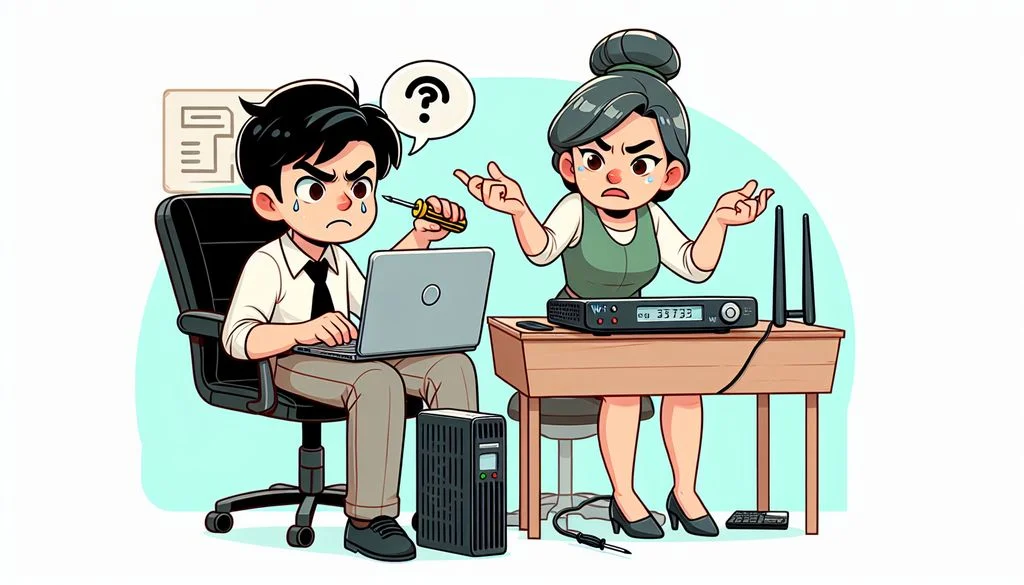
Wi-Fi ਰਾਊਟਰ ਦੀ ਥਾਂ
Wi-Fi ਰਾਊਟਰ ਦੀ ਥਾਂ ਵਾਇਰਲੈੱਸ ਨੈੱਟਵਰਕ ਦੀ ਕਾਰਗੁਜ਼ਾਰੀ ਅਤੇ ਕਵਰੇਜ ਲਈ ਅਹਿਮ ਹੈ। ਇਹ ਗੱਲਾਂ ਧਿਆਨ ਵਿੱਚ ਰੱਖੋ:
- ਕੇਂਦਰੀ ਥਾਂ: ਰਾਊਟਰ ਘਰ ਜਾਂ ਦਫ਼ਤਰ ਦੇ ਵਿਚਕਾਰ ਰੱਖੋ ਤਾਂ ਜੋ ਸਿਗਨਲ ਹਰ ਥਾਂ ਪਹੁੰਚੇ।
- ਰੁਕਾਵਟਾਂ ਤੋਂ ਬਚੋ: ਇਸਨੂੰ ਕੰਧਾਂ, ਫਰਨੀਚਰ ਅਤੇ ਸਿਗਨਲ ਰੋਕਣ ਜਾਂ ਕਮਜ਼ੋਰ ਕਰਨ ਵਾਲੀਆਂ ਚੀਜ਼ਾਂ ਤੋਂ ਦੂਰ ਰੱਖੋ।
- ਉੱਚੀ ਥਾਂ: ਸਿਗਨਲ ਫੈਲਾਉਣ ਲਈ ਰਾਊਟਰ ਨੂੰ ਸ਼ੈਲਫ਼ ਉੱਤੇ ਰੱਖੋ ਜਾਂ ਕੰਧ ਉੱਤੇ ਲਗਾਓ।
- ਦਖ਼ਲ ਦੇ ਸਰੋਤਾਂ ਤੋਂ ਦੂਰੀ: ਇਸਨੂੰ ਕੋਰਡਲੈੱਸ ਫੋਨ, ਮਾਈਕ੍ਰੋਵੇਵ ਅਤੇ Bluetooth ਡਿਵਾਈਸਾਂ ਤੋਂ ਦੂਰ ਰੱਖੋ।
ਸੁਝਾਅ: ਸਭ ਤੋਂ ਵਧੀਆ ਸਿਗਨਲ ਅਤੇ ਕਵਰੇਜ ਲਈ ਵੱਖ-ਵੱਖ ਥਾਵਾਂ ਅਜ਼ਮਾਓ।
Wi-Fi ਐਕਸਟੈਂਡਰ ਵਰਤੋ
Wi-Fi ਐਕਸਟੈਂਡਰ ਵਾਇਰਲੈੱਸ ਨੈੱਟਵਰਕ ਦੀ ਰੇਂਜ ਅਤੇ ਕਵਰੇਜ ਵਧਾਉਂਦੇ ਹਨ। ਇਹ ਰਾਊਟਰ ਤੋਂ ਸਿਗਨਲ ਲੈ ਕੇ ਵਧਾਉਂਦੇ ਅਤੇ ਘੱਟ ਜਾਂ ਬਿਨਾਂ ਸਿਗਨਲ ਵਾਲੀਆਂ ਥਾਵਾਂ ਉੱਤੇ ਮੁੜ ਭੇਜਦੇ ਹਨ। ਘਰ ਜਾਂ ਦਫ਼ਤਰ ਵਿੱਚ ਇਨ੍ਹਾਂ ਨੂੰ ਢੁਕਵੀਂ ਥਾਂ ਰੱਖਣ ਨਾਲ ਹਰ ਕੋਨੇ ਵਿੱਚ ਭਰੋਸੇਯੋਗ Wi-Fi ਮਿਲ ਸਕਦੀ ਹੈ।
ਜੁੜੇ ਡਿਵਾਈਸਾਂ ਦਾ ਪ੍ਰਬੰਧਨ ਕਰੋ
ਸੁਰੱਖਿਅਤ ਅਤੇ ਕਾਰਗਰ Wi-Fi ਨੈੱਟਵਰਕ ਲਈ ਜੁੜੇ ਡਿਵਾਈਸਾਂ ਦਾ ਪ੍ਰਬੰਧਨ ਜ਼ਰੂਰੀ ਹੈ। ਨੈੱਟਵਰਕ ਨਾਲ ਜੁੜਨ ਵਾਲੇ ਡਿਵਾਈਸਾਂ ਨੂੰ ਕਾਬੂ ਕਰਨ ਨਾਲ ਗੈਰ-ਅਧਿਕਾਰਤ ਪਹੁੰਚ ਦਾ ਖ਼ਤਰਾ ਘਟਦਾ ਅਤੇ ਕਾਰਗੁਜ਼ਾਰੀ ਬਣੀ ਰਹਿੰਦੀ ਹੈ। ਇਨ੍ਹਾਂ ਦਾ ਪ੍ਰਬੰਧ ਕਰਦੇ ਸਮੇਂ ਕੁਝ ਗੱਲਾਂ ਵੇਖੋ:
ਸੁਖਾਲੇ ਆਨਲਾਈਨ ਤਜਰਬੇ ਲਈ Wi-Fi ਕਾਰਗੁਜ਼ਾਰੀ ਅਹਿਮ ਹੈ। ਸਟ੍ਰੀਮਿੰਗ, ਘਰੋਂ ਕੰਮ ਅਤੇ ਆਨਲਾਈਨ ਗੇਮਿੰਗ ਲਈ ਤੇਜ਼ ਅਤੇ ਅਨੁਕੂਲ ਕਨੈਕਸ਼ਨ ਚਾਹੀਦਾ ਹੈ। SimeonOnSecurity ਦੀਆਂ ਗਾਈਡਾਂ ਨੈੱਟਵਰਕ ਦੀ ਗਤੀ ਅਤੇ ਭਰੋਸੇਯੋਗਤਾ ਸੁਧਾਰਨ ਦੇ ਵਿਹਾਰਕ ਤਰੀਕੇ ਦਿੰਦੀਆਂ ਹਨ। ਉਨ੍ਹਾਂ ਵਿੱਚ ਰਾਊਟਰ ਸੈਟਿੰਗਾਂ ਅਤੇ ਆਮ ਸਮੱਸਿਆਵਾਂ ਦਾ ਨਿਪਟਾਰਾ ਸ਼ਾਮਲ ਹੈ। ਵਿਸਥਾਰਪੂਰਵਕ ਗਾਈਡਾਂ ਲਈ ਵੈੱਬਸਾਈਟ ਵੇਖੋ।
ਨਤੀਜਾ
Wi-Fi ਸਿਗਨਲ ਕਿਵੇਂ ਕੰਮ ਕਰਦੇ ਹਨ ਅਤੇ ਉਨ੍ਹਾਂ ਦੀ ਤਾਕਤ ਉੱਤੇ ਕਿਹੜੇ ਕਾਰਕ ਅਸਰ ਕਰਦੇ ਹਨ, ਇਹ ਸਮਝਣ ਨਾਲ ਹੌਲੇ ਕਨੈਕਸ਼ਨ, ਵਾਰ-ਵਾਰ ਡਿਸਕਨੈਕਸ਼ਨ ਅਤੇ ਸੀਮਿਤ ਰੇਂਜ ਹੱਲ ਹੋ ਸਕਦੇ ਹਨ। ਰਾਊਟਰ ਮੁੜ ਚਾਲੂ ਕਰੋ, ਫਰਮਵੇਅਰ ਅੱਪਡੇਟ ਕਰੋ ਜਾਂ Wi-Fi ਚੈਨਲ ਬਦਲੋ। ਮਜ਼ਬੂਤ ਪਾਸਵਰਡ ਅਤੇ ਨਵੀਂ ਇਨਕ੍ਰਿਪਸ਼ਨ ਨਾਲ ਨੈੱਟਵਰਕ ਸੁਰੱਖਿਅਤ ਕਰੋ। ਗੈਰ-ਅਧਿਕਾਰਤ ਪਹੁੰਚ ਰੋਕਣ ਲਈ ਰਿਮੋਟ ਪਹੁੰਚ ਬੰਦ ਕਰੋ। ਰਾਊਟਰ ਦੀ ਸਹੀ ਥਾਂ, Wi-Fi ਐਕਸਟੈਂਡਰ ਅਤੇ ਡਿਵਾਈਸਾਂ ਦਾ ਪ੍ਰਬੰਧਨ ਵਾਇਰਲੈੱਸ ਤਜਰਬਾ ਸੁਧਾਰਦੇ ਹਨ।
ਅਕਸਰ ਪੁੱਛੇ ਜਾਂਦੇ ਸਵਾਲ
ਮੇਰਾ Wi-Fi ਸਿਗਨਲ ਕਮਜ਼ੋਰ ਕਿਉਂ ਹੈ?
ਰਾਊਟਰ ਤੋਂ ਦੂਰੀ, ਭੌਤਿਕ ਰੁਕਾਵਟਾਂ ਅਤੇ ਹੋਰ ਡਿਵਾਈਸਾਂ ਦੀ ਦਖ਼ਲਅੰਦਾਜ਼ੀ ਸਿਗਨਲ ਕਮਜ਼ੋਰ ਕਰ ਸਕਦੀ ਹੈ।
ਮੈਂ Wi-Fi ਸਿਗਨਲ ਦੀ ਤਾਕਤ ਕਿਵੇਂ ਵਧਾਵਾਂ?
ਰਾਊਟਰ ਕੇਂਦਰੀ ਥਾਂ ਉੱਤੇ ਰੱਖੋ, ਭੌਤਿਕ ਰੁਕਾਵਟਾਂ ਘਟਾਓ ਅਤੇ ਭੀੜ ਵਾਲੇ Wi-Fi ਚੈਨਲਾਂ ਤੋਂ ਬਚੋ।
ਮੇਰੀ Wi-Fi ਗਤੀ ਹੌਲੀ ਕਿਉਂ ਹੈ?
ਰਾਊਟਰ ਤੋਂ ਦੂਰੀ, ਸਿਗਨਲ ਵਿੱਚ ਦਖ਼ਲ, ਪੁਰਾਣਾ ਫਰਮਵੇਅਰ ਜਾਂ ਨੈੱਟਵਰਕ ਨਾਲ ਜੁੜੇ ਬਹੁਤ ਸਾਰੇ ਡਿਵਾਈਸ ਗਤੀ ਘਟਾ ਸਕਦੇ ਹਨ।
Wi-Fi ਕਨੈਕਸ਼ਨ ਦੀ ਸਮੱਸਿਆ ਕਿਵੇਂ ਹੱਲ ਕਰਾਂ?
ਰਾਊਟਰ ਮੁੜ ਚਾਲੂ ਕਰੋ, ਫਰਮਵੇਅਰ ਅੱਪਡੇਟ ਕਰੋ ਜਾਂ Wi-Fi ਚੈਨਲ ਬਦਲੋ। ਆਪਣੇ ਡਿਵਾਈਸਾਂ ਲਈ ਸਾਫਟਵੇਅਰ ਜਾਂ ਡਰਾਈਵਰ ਅੱਪਡੇਟ ਵੀ ਵੇਖੋ।
ਮੈਂ Wi-Fi ਨੈੱਟਵਰਕ ਕਿਵੇਂ ਸੁਰੱਖਿਅਤ ਕਰਾਂ?
ਮਜ਼ਬੂਤ ਪਾਸਵਰਡ ਰੱਖੋ, ਨੈੱਟਵਰਕ ਇਨਕ੍ਰਿਪਸ਼ਨ (WPA2) ਚਾਲੂ ਕਰੋ ਅਤੇ ਰਾਊਟਰ ਦੇ ਪ੍ਰਬੰਧਨ ਇੰਟਰਫੇਸ ਲਈ ਰਿਮੋਟ ਪਹੁੰਚ ਬੰਦ ਕਰੋ।
Wi-Fi ਕਾਰਗੁਜ਼ਾਰੀ ਸੁਧਾਰਨ ਲਈ ਕੀ ਕਰਾਂ?
ਰਾਊਟਰ ਕੇਂਦਰੀ ਥਾਂ ਰੱਖੋ, Wi-Fi ਐਕਸਟੈਂਡਰ ਨਾਲ ਕਵਰੇਜ ਵਧਾਓ ਅਤੇ ਜੁੜੇ ਡਿਵਾਈਸਾਂ ਦੀ ਗਿਣਤੀ ਸੰਭਾਲੋ।
Related Posts